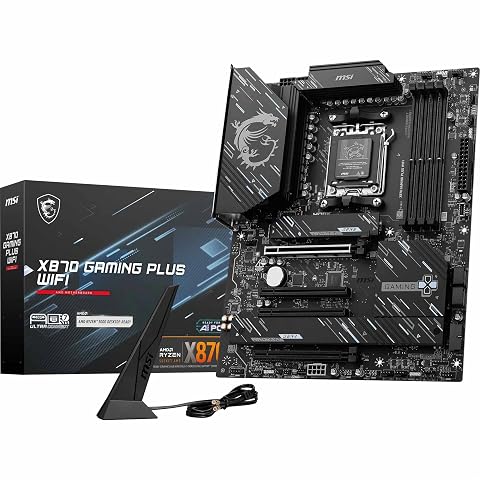
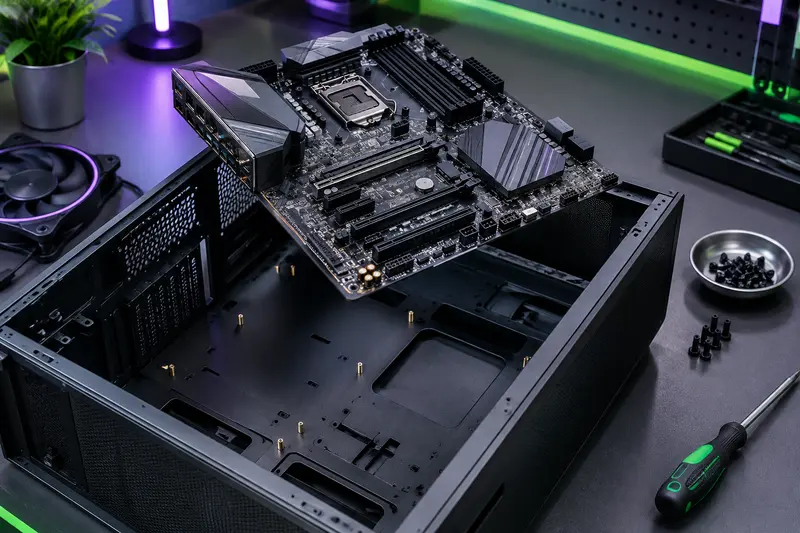
Le meilleur emplacement M.2 n’est pas nécessairement le premier que vous repérez sur la carte mère. Pour installer votre SSD sans mauvaise surprise, vérifiez dans le manuel les compatibilités, le dissipateur et l’espace disponible autour du slot.
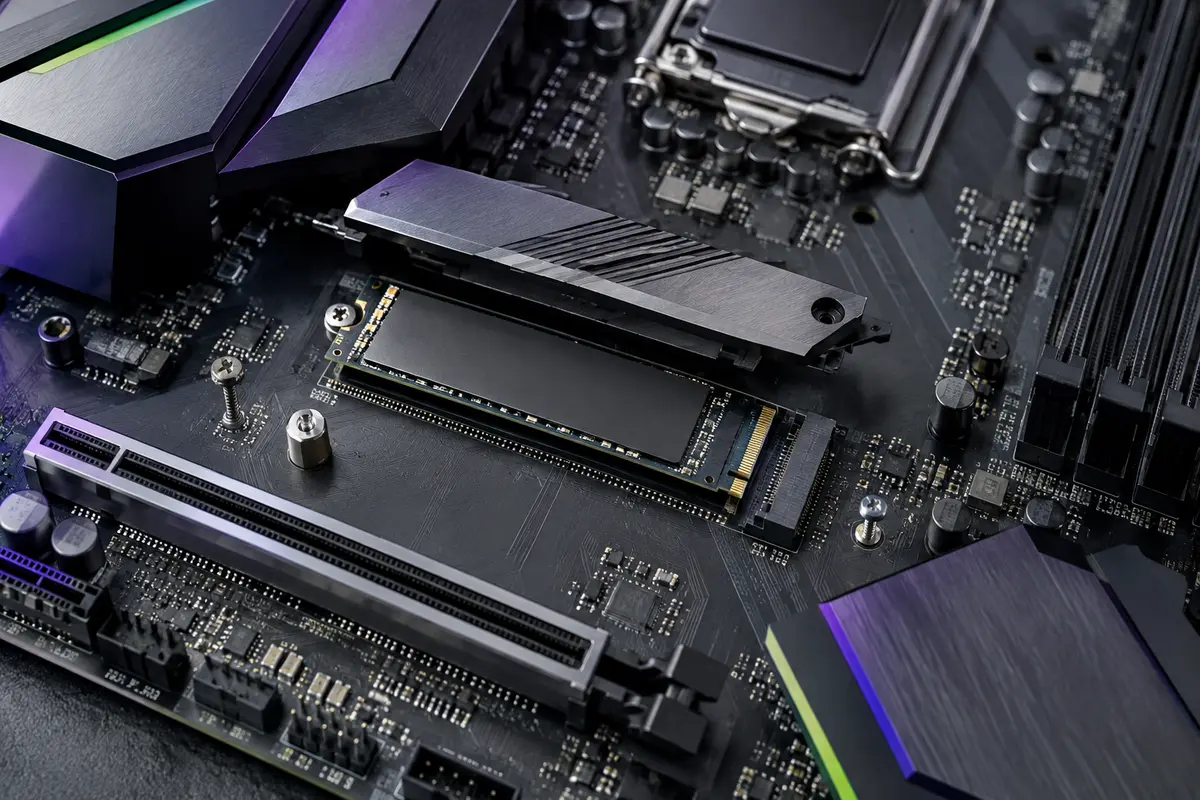
Pour installer un SSD M.2 sur une carte mère gaming, commencez par consulter le manuel, puis comparez les emplacements selon trois critères : compatibilité du SSD, refroidissement et facilité d’accès. Un slot placé près du processeur peut bénéficier d’un dissipateur intégré, tandis qu’un autre sera plus simple à atteindre une fois la carte graphique en place.
Il n’existe donc pas d’emplacement universellement meilleur. Les noms, les fonctions et les contraintes varient selon la carte mère. Le manuel vous permet de choisir le slot adapté sans vous fier uniquement à sa position sur le circuit imprimé.
Commencez par le manuel de la carte mère
Repérez dans le manuel le schéma de la carte mère et la section consacrée au stockage. Les connecteurs peuvent être nommés M2_1, M2_2 ou autrement. Ces noms identifient les prises, mais ne suffisent pas à connaître leurs caractéristiques : la documentation précise les longueurs acceptées, les interfaces compatibles et les éventuelles restrictions.
Vérifiez notamment si chaque connecteur accepte un SSD NVMe en PCIe, un SSD M.2 SATA, ou les deux. Le format M.2 décrit la forme du module et de son connecteur, pas à lui seul le protocole de stockage. Un SSD SATA ne fonctionne pas dans un emplacement exclusivement NVMe, et l’inverse peut également poser problème selon la carte mère.
Notez aussi les longueurs prises en charge, souvent indiquées par des nombres comme 2280. Les deux premiers chiffres correspondent à la largeur en millimètres et les suivants à la longueur. Le format 2280 est courant, mais ne partez pas du principe que chaque emplacement accepte toutes les longueurs. Le manuel indique également où placer l’entretoise et la vis de maintien.
- Relevez le nom de chaque emplacement et son emplacement physique sur la carte.
- Confirmez le protocole accepté, SATA ou NVMe, et la génération PCIe prise en charge.
- Vérifiez les dimensions acceptées et la présence éventuelle d’un dissipateur.
- Lisez les notes sur le partage de lignes avec les ports SATA ou les connecteurs PCIe.
Les notes en bas de page sont importantes : elles peuvent préciser qu’un port SATA est désactivé lorsqu’un emplacement M.2 fonctionne dans un certain mode, ou que des connecteurs partagent des ressources. Pour comprendre ce type de limitation, consultez aussi notre guide sur les lignes PCIe et leurs interactions avec la carte graphique.
Comparez les emplacements M.2 disponibles
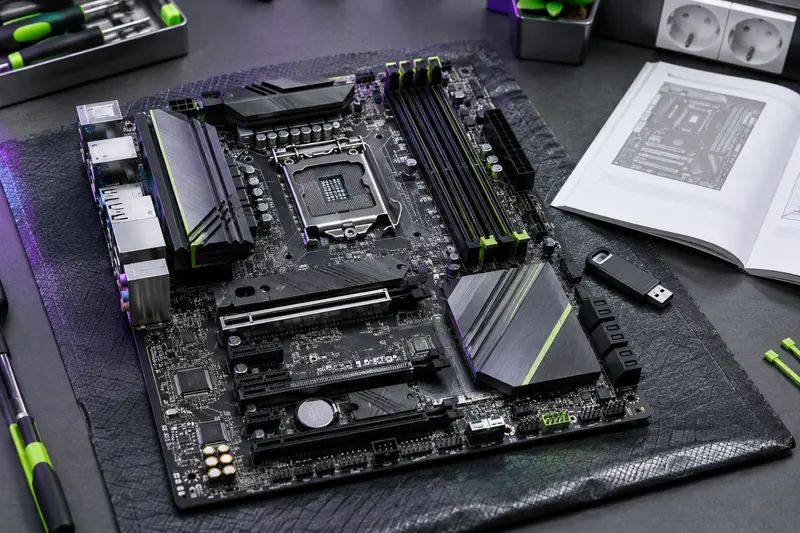
Les emplacements M.2 d’une carte mère ne sont pas toujours équivalents. L’un peut être relié directement au processeur, un autre au chipset. Ils peuvent aussi différer par leur génération PCIe, leur nombre de lignes, leur compatibilité SATA ou leur emplacement sur le circuit. Ces distinctions influencent les performances possibles, mais aussi les composants qui partagent les ressources.
Le manuel donne généralement les informations utiles dans un tableau de spécifications ou un schéma annoté. La position « supérieure » ou « inférieure » ne garantit pas à elle seule une vitesse donnée. De même, un connecteur portant le numéro 1 n’est pas automatiquement le choix idéal pour tous les usages : confrontez ses caractéristiques à celles de votre SSD et à votre priorité, qu’il s’agisse de performances, de refroidissement ou d’accès.
| Élément à comparer | Ce qu’il faut vérifier | Pourquoi c’est utile |
|---|
| Interface | NVMe PCIe, SATA ou prise en charge des deux | Évite un SSD incompatible avec le connecteur. |
| Génération et lignes PCIe | Caractéristiques annoncées pour chaque slot | Permet de savoir si le SSD pourra fonctionner à son niveau prévu. |
| Ressources partagées | Ports SATA ou connecteurs PCIe éventuellement désactivés | Évite une mauvaise surprise sur les autres composants installés. |
| Longueur et maintien | Formats acceptés, entretoise et point de fixation | Assure une pose plane et un maintien correct du module. |
| Refroidissement et accès | Dissipateur, carte graphique et autres obstacles | Facilite l’installation et le remplacement ultérieur. |
Si votre SSD est compatible avec plusieurs emplacements, comparez leurs caractéristiques au lieu de choisir automatiquement celui qui affiche la valeur PCIe la plus élevée. Un SSD de jeu peut bénéficier d’un slot rapide, mais les gains dépendent du modèle et de l’usage. Il faut aussi tenir compte du partage de lignes et de l’accès au connecteur.
Tenez compte du dissipateur et du refroidissement
Le dissipateur pour SSD M.2 fourni avec la carte mère peut être une simple plaque métallique ou un ensemble plus élaboré. Il sert à aider le SSD à évacuer la chaleur, mais sa présence ne signifie pas que le module doit obligatoirement être installé sous cette pièce. Vérifiez qu’il s’agit bien du dissipateur associé à l’emplacement choisi et que sa taille correspond au SSD.
Si la carte mère dispose de plusieurs dissipateurs, comparez leur emplacement et leur accessibilité. Un slot sous la carte graphique peut être moins pratique à atteindre. Selon la configuration, le SSD peut aussi se trouver dans une zone où l’air circule moins librement. Ces facteurs ne permettent pas, à eux seuls, de conclure qu’un emplacement surchauffera : observez la conception du boîtier et suivez les recommandations du fabricant.
Avant de remettre le dissipateur en place, retirez le film de protection de son pad thermique, s’il y en a un. Le pad doit toucher la surface prévue du SSD. Ne l’empilez pas sur un dissipateur déjà fixé au module : cette superposition peut empêcher un contact correct ou créer un mauvais ajustement mécanique. Vérifiez également la compatibilité avec les SSD à composants sur les deux faces, lorsque le manuel ou le fabricant du dissipateur signale une restriction.
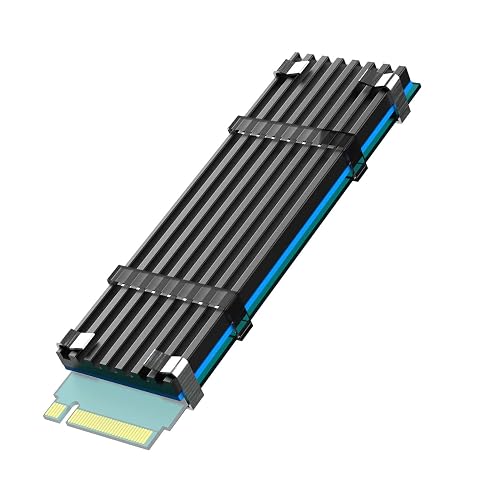
Si votre carte mère n’a pas de dissipateur adapté, un modèle séparé peut être envisagé. Mesurez l’espace disponible, vérifiez la longueur du SSD et assurez-vous que la hauteur du dissipateur ne gênera ni la carte graphique ni un autre composant. Ne retenez pas un accessoire uniquement parce qu’il est annoncé pour un SSD 2280 : il faut aussi vérifier son mode de fixation et la place autour du slot.
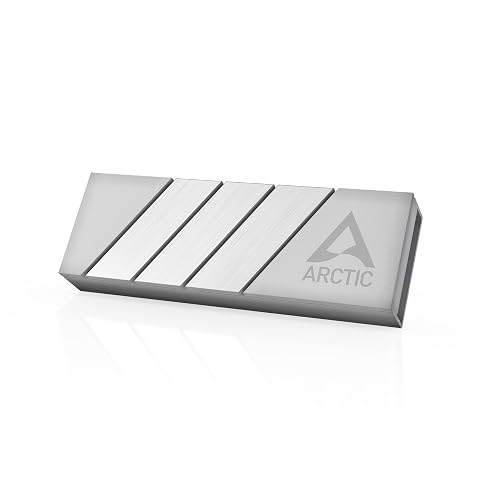
Un dissipateur compact à clipsage simple pour aider votre SSD M.2 à préserver son efficacité en charge.
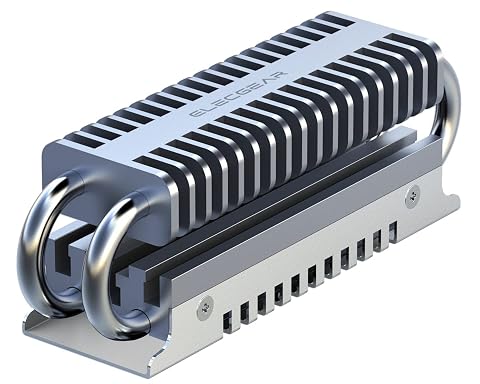
Deux dissipateurs en aluminium et quatre caloducs répartissent passivement la chaleur d’un SSD M.2 2280.
Anticipez l’accès aux composants voisins
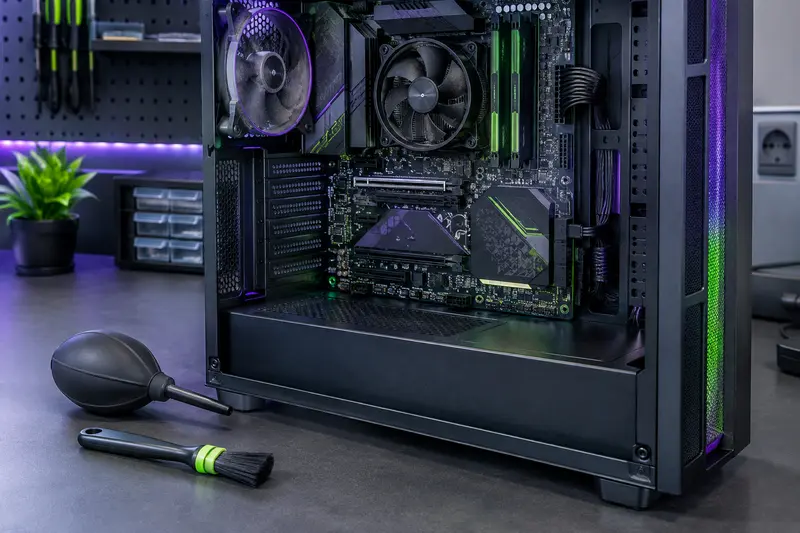
Un emplacement facile à utiliser sur une carte mère nue peut devenir difficile d’accès une fois le PC assemblé. Regardez la position de la carte graphique, du refroidisseur processeur, des câbles et des éventuels radiateurs. Un slot proche du premier connecteur PCIe peut se retrouver sous la carte graphique, qu’il faudra parfois déposer pour installer ou remplacer le SSD.
Si plusieurs emplacements conviennent, choisissez celui qui permet de travailler sans forcer et sans toucher inutilement les autres composants. Pensez aussi à l’entretien futur : un SSD susceptible d’être remplacé ou ajouté plus tard gagnera à rester accessible. La hauteur du dissipateur et la position de ses vis comptent autant que la place nécessaire pour insérer le module en biais.
- Vérifiez si la carte graphique couvre le connecteur ou la vis du dissipateur.
- Repérez les câbles qui pourraient gêner l’ouverture ou le retrait du cache.
- Assurez-vous que le dissipateur ne touche pas un autre composant.
- Consultez le manuel pour identifier l’ordre conseillé des installations si plusieurs slots sont utilisés.
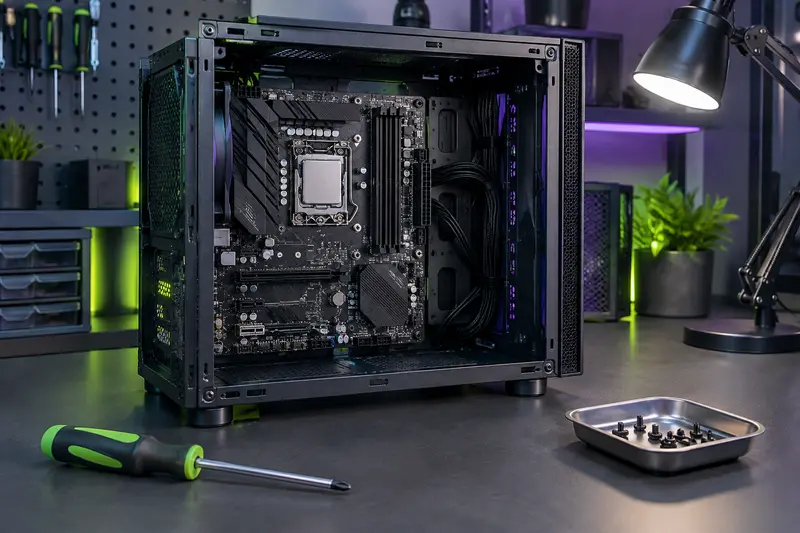
Dans un boîtier compact, l’espace pour manipuler les petites vis peut être plus important que l’écart théorique entre deux connecteurs. Si vous prévoyez de monter la carte mère hors du boîtier, installer le SSD avant la carte graphique et avant le serrage final peut simplifier le geste. Dans tous les cas, ne tentez pas de retirer un dissipateur coincé contre une carte installée : arrêtez-vous et dégagez l’accès proprement.
Installez le SSD sans forcer
Le montage d’un SSD M.2 est simple si vous préparez le bon emplacement et le bon point de fixation. Procédez avec le PC éteint, débranché du secteur et placé sur une surface stable. Si vous intervenez dans un boîtier déjà assemblé, suivez les précautions de sécurité indiquées par les fabricants et évitez les décharges électrostatiques en manipulant les composants par leurs bords.
- Repérez le slot et l’entretoise. Comparez le connecteur au schéma du manuel et placez l’entretoise à la longueur correspondant à votre SSD si elle n’est pas déjà au bon endroit.
- Retirez le dissipateur. Dévissez‑le sans appuyer sur les composants voisins, puis posez ses vis dans un endroit où elles ne risquent pas de se perdre.
- Insérez le module. Présentez les contacts dans le connecteur, en respectant l’encoche, puis faites entrer le SSD avec une légère inclinaison. Ne le poussez pas de travers.
- Abaissez et fixez le SSD. Une fois les contacts engagés, rabattez doucement l’extrémité du module jusqu’à l’entretoise. Fixez‑le avec la vis prévue, sans serrer excessivement.
- Préparez le pad thermique. Retirez son film de protection et vérifiez que le pad est intact et placé au bon endroit.
- Remontez le dissipateur. Reposez‑le bien à plat, sans pincer le module ni tirer sur les câbles proches. Serrez ses vis uniformément et avec modération.
Le SSD doit rester à plat, sans courbure ni pression excessive. Si le cache ne se remet pas en place, ne forcez pas : vérifiez la position de l’entretoise, la longueur du module et l’éventuelle présence d’un second dissipateur fixé au SSD. Un mauvais ajustement mérite une vérification dans la documentation avant la mise sous tension.
Évitez les erreurs de compatibilité et de montage
La confusion la plus courante consiste à croire que tous les connecteurs M.2 acceptent tous les SSD M.2. Or, le format physique ne garantit ni le même protocole ni les mêmes performances. Un SSD PCIe de génération récente peut aussi fonctionner selon les capacités du slot et de la plateforme, mais il ne faut pas en déduire que chaque emplacement exploite nécessairement toutes ses fonctions. Vérifiez les spécifications du SSD et celles de la carte mère.
Une autre erreur consiste à ignorer le partage de ressources. Le manuel peut signaler qu’un emplacement M.2 et un port SATA ne sont pas utilisables simultanément, ou préciser qu’une configuration particulière affecte un autre connecteur. Avant d’installer plusieurs unités, faites la liste des ports que vous utilisez et confrontez‑la au tableau de partage de lignes.
Ne confondez pas non plus le dissipateur de la carte mère avec un accessoire que l’on ajoute par‑dessus. Si le SSD possède déjà un dissipateur intégré, vérifiez si celui‑ci doit rester en place ou être retiré selon les instructions du fabricant et la conception du cache de la carte mère. Laisser deux éléments superposés sans vérifier peut empêcher la fermeture correcte ou compromettre le contact thermique.
Enfin, une vis trop serrée, une entretoise mal positionnée ou un module inséré en biais peuvent endommager le montage. Gardez les petites pièces à portée de main, mais ne posez pas d’outil sur la carte mère. Si une vis tombe dans le boîtier, retirez‑la avant de remettre le PC sous tension.
Choisissez l’emplacement avant l’installation
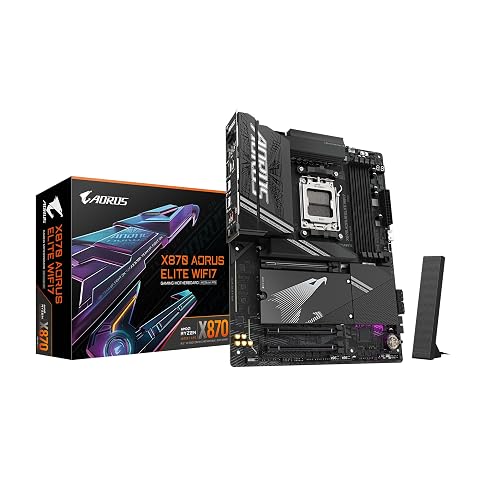
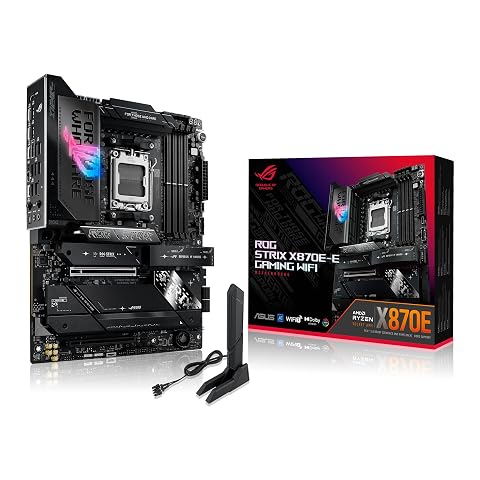
Pour choisir un emplacement M.2, établissez d’abord la compatibilité, puis départagez les slots adaptés en fonction du refroidissement et de l’accès. Si vous achetez une carte mère, ne vous contentez pas du nombre d’emplacements annoncé : vérifiez leurs caractéristiques une par une, la présence de dissipateurs et les éventuelles interactions avec les ports que vous comptez utiliser.
Lors d’un achat de SSD, la même démarche s’applique dans l’autre sens. Notez le protocole, la longueur, la présence éventuelle d’un dissipateur intégré et les besoins de votre usage. Ensuite, cherchez dans le manuel un emplacement compatible, correctement refroidi et accessible après l’assemblage. Si plusieurs options se valent, privilégiez celle qui simplifie l’installation et une future intervention.
| Votre priorité | Point à privilégier | Vérification finale |
|---|
| Installer le SSD rapidement | Slot dégagé, vis accessible et dissipateur facile à retirer | Vérifier l’accès une fois les composants principaux en place. |
| Exploiter le SSD prévu | Emplacement compatible avec son interface et sa génération | Comparer les caractéristiques dans les deux manuels. |
| Limiter les interventions futures | Slot qui ne sera pas masqué par un composant difficile à déposer | Anticiper l’ajout ou le remplacement d’un SSD. |
| Utiliser un dissipateur fourni | Emplacement équipé et pad adapté au module | Contrôler le contact et l’absence de superposition. |
Au final, le bon choix est celui qui répond aux spécifications du SSD sans créer de conflit avec le reste de la configuration. Le manuel reste la référence pour les caractéristiques propres à votre modèle, tandis que l’inspection de la carte assemblée révèle les contraintes d’accès réelles. Prenez ces deux informations en compte avant de fixer le module : vous éviterez de devoir le déplacer après avoir installé les composants voisins.
Les prix indiqués sont ceux constatés à la date mentionnée ; seul le prix affiché lors de la commande fait foi.