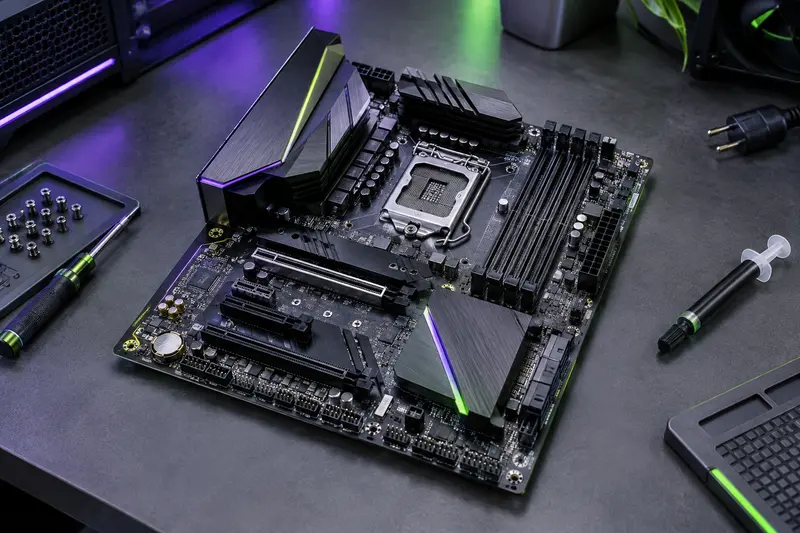
Pour dépoussiérer une carte mère, commencez par couper toute alimentation et préparez un espace de travail qui limite les risques d’électricité statique. Voici les outils adaptés, les gestes à suivre et les zones sensibles à ne pas toucher.
Pour dépoussiérer une carte mère gaming sans l’endommager, éteignez complètement le PC, débranchez son alimentation et travaillez avec des outils adaptés, sans toucher les contacts. La poussière se retire généralement avec de l’air sec et de légers coups de pinceau antistatique. Évitez surtout les liquides, les objets métalliques et les gestes qui font tourner les ventilateurs à grande vitesse.
Cette méthode convient à l’entretien courant d’un ordinateur de bureau. Elle détaille aussi les précautions pour éviter une décharge électrostatique, nettoyer les connecteurs accessibles et savoir quand il vaut mieux ne pas intervenir.
Préparer le PC et sécuriser l’intervention
Commencez par enregistrer votre travail, arrêter le système d’exploitation et éteindre l’ordinateur. Basculez ensuite l’interrupteur de l’alimentation sur arrêt, si elle en possède un, puis débranchez son câble du secteur. Déconnectez également les périphériques reliés au PC. Ne vous contentez pas de le mettre en veille : certains composants restent alors alimentés.
Attendez quelques minutes avant d’ouvrir le boîtier. Vous pouvez appuyer brièvement sur le bouton de mise en marche, une fois le câble secteur retiré, pour aider à dissiper une partie des charges résiduelles. Cela ne rend toutefois pas les circuits de l’alimentation sûrs à manipuler. N’ouvrez jamais le bloc d’alimentation : ses composants internes peuvent rester dangereux même lorsque le PC est débranché.
Installez le boîtier sur une surface stable, sèche et dégagée, dans une pièce où l’air ne circule pas au point de soulever continuellement de la poussière. Évitez de travailler sur un tapis, une couverture ou une surface synthétique, et ne portez pas de vêtements qui se chargent facilement en électricité statique. Un sol dur et une table dégagée sont préférables.
Pour limiter le risque électrostatique, touchez régulièrement une partie métallique non peinte du châssis, tout en évitant de manipuler les composants par leurs contacts. Un bracelet antistatique peut être utilisé s’il est correctement relié à un point prévu à cet effet, conformément à sa notice. Ne le branchez pas à une prise secteur. Le but est de réduire les différences de potentiel entre vous et le matériel, pas de garantir l’absence absolue de risque.
Avant d’ouvrir PC arrêté, câble secteur retiré, mains sèches et espace de travail dégagé. Si vous constatez un liquide renversé, une odeur de brûlé ou un composant endommagé, ne remettez pas l’ordinateur sous tension pour tester : faites‑le examiner.
Choisir les outils et protéger les composants
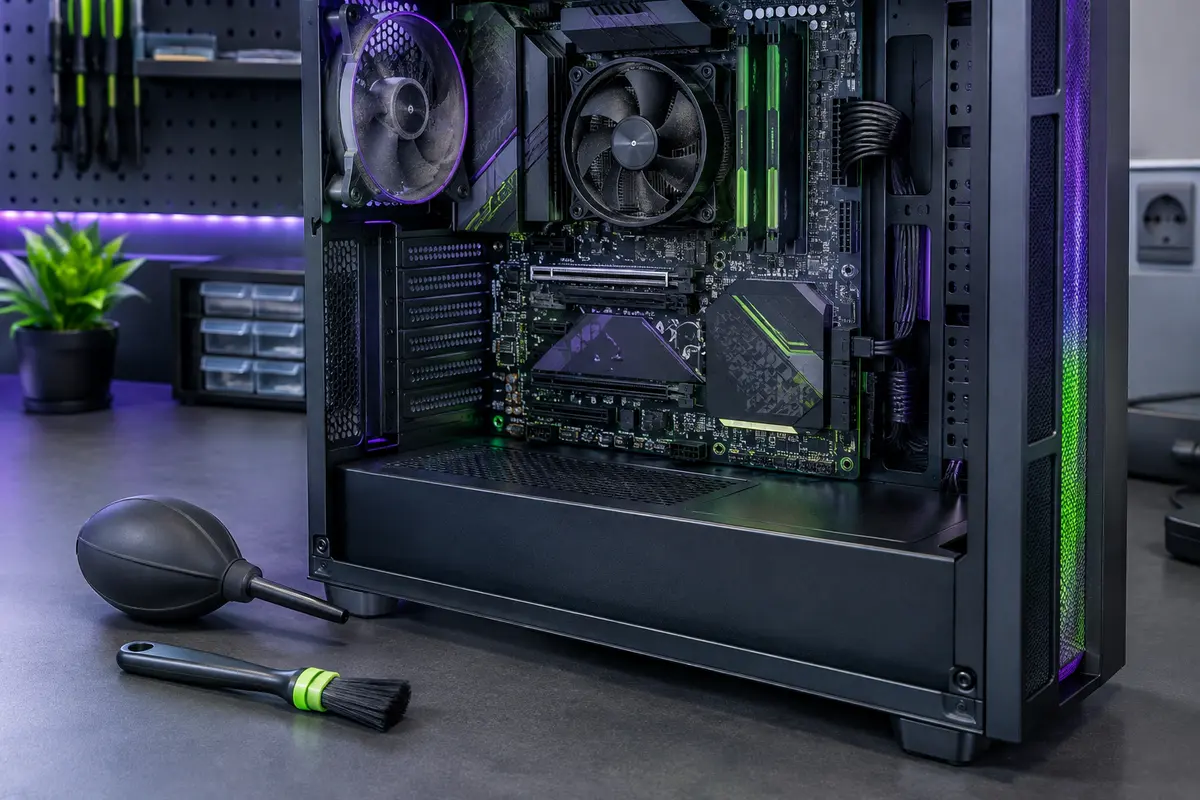
Pour un dépoussiérage ordinaire, privilégiez une poire soufflante ou une bombe d’air sec conçue pour l’électronique. Une bombe doit rester dans la position indiquée par son fabricant et s’utiliser par courtes pressions. Si elle projette un liquide ou du givre, cessez immédiatement et laissez la zone sécher complètement avant toute remise sous tension. Ne secouez pas la bombe et ne la retournez pas pendant l’utilisation si sa notice l’interdit.
Une brosse souple antistatique peut aider à décoller la poussière collée autour des composants. Passez‑la sans appuyer, avec des mouvements légers. Une brosse ordinaire, un chiffon pelucheux ou un aspirateur domestique ne sont pas de bons choix : ils peuvent produire de l’électricité statique, accrocher de petits composants ou générer un flux d’air difficile à contrôler. N’utilisez pas non plus de sèche-cheveux.
Un compresseur d’atelier est à éviter s’il n’est pas spécifiquement adapté à l’électronique. Il peut envoyer un air trop puissant, chargé d’humidité ou de résidus d’huile. Même avec un matériel adapté, il faut maîtriser la pression et tenir la buse à distance. Pour la plupart des utilisateurs, une poire ou de l’air sec utilisé conformément à sa notice est plus simple à contrôler.
Préparez aussi un éclairage suffisant, afin de voir où part la poussière et de repérer les zones fragiles. Si vous retirez une pièce pour accéder à une zone masquée, posez‑la sur une surface propre et non conductrice, et tenez‑la par ses bords. Les composants et câbles ne doivent pas être tirés pour gagner de la place.
Retirer la poussière de la carte mère
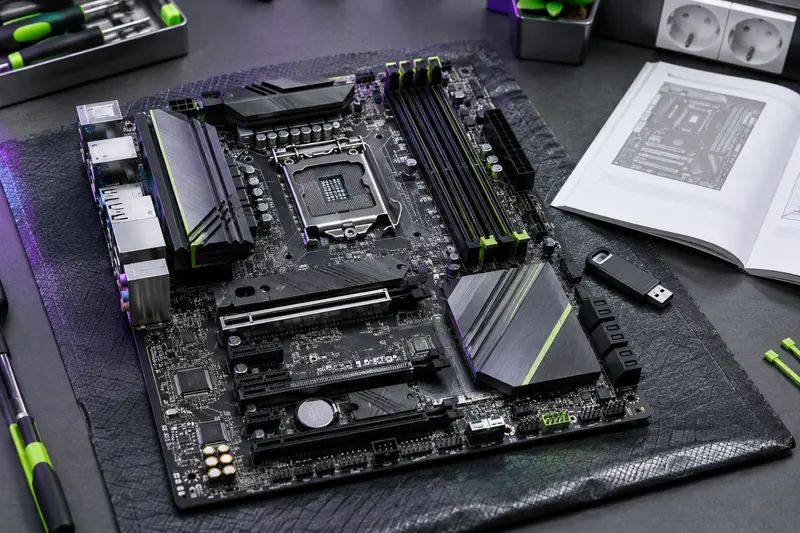
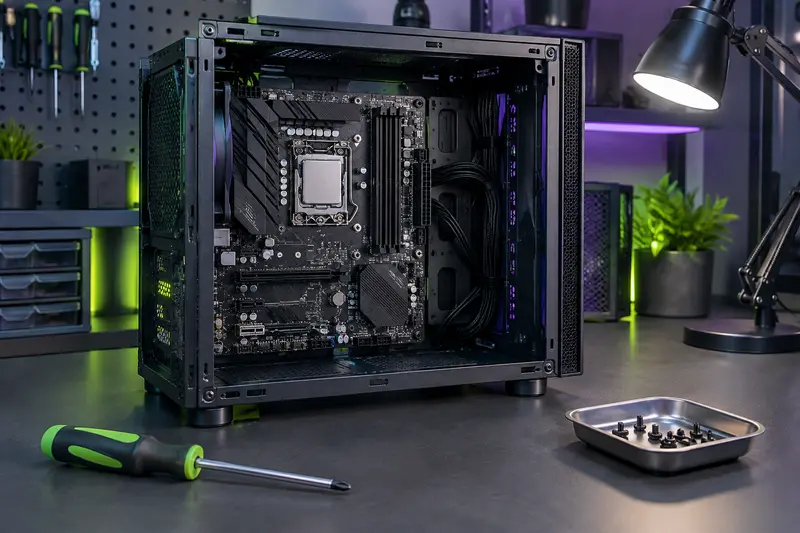
Ouvrez le panneau latéral en suivant les instructions du boîtier. Dans la plupart des cas, il n’est pas nécessaire de sortir la carte mère : un dépoussiérage léger se fait en place. Repérez les nappes et les câbles, puis choisissez un trajet pour la poussière afin de ne pas la repousser vers le ventirad, les ventilateurs ou les filtres du boîtier.
- Stabilisez les ventilateurs. Pendant que vous soufflez, empêchez leurs pales de tourner avec un doigt posé délicatement sur le moyeu ou avec un outil non conducteur. Ne forcez pas sur les pales et ne laissez pas un flux d’air les entraîner rapidement.
- Travaillez par petites zones. Commencez par les surfaces accessibles de la carte mère, puis progressez autour des dissipateurs, des emplacements mémoire et des connecteurs. Utilisez de courtes pressions d’air, dirigées de façon à faire sortir la poussière du boîtier plutôt qu’à l’enfoncer sous un composant.
- Décollez les dépôts légers. Si la poussière adhère à une surface accessible, passez la brosse antistatique sans pousser sur les composants. Vous pouvez ensuite souffler doucement pour évacuer les particules déplacées.
- Nettoyez aussi le boîtier. Les filtres, les grilles et les ventilateurs peuvent retenir une grande partie de la poussière. Si un filtre est amovible, nettoyez‑le à part et ne le remontez que lorsqu’il est parfaitement sec.
Ne cherchez pas à faire disparaître chaque particule en insistant dans les recoins. Une poussière résiduelle est moins préoccupante qu’une broche tordue, un petit composant arraché ou un liquide introduit sous un connecteur. Si une zone est inaccessible sans démontage important, demandez-vous d’abord si ce démontage est réellement nécessaire.
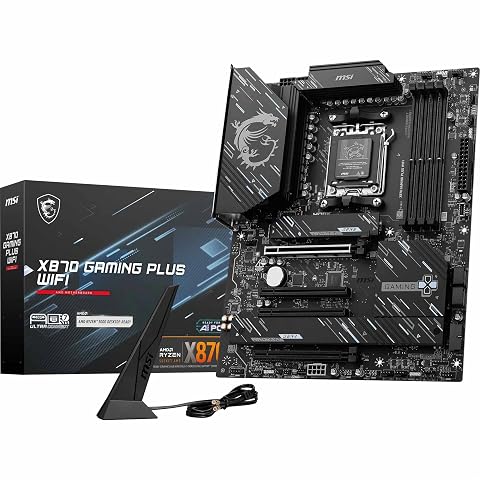
Les dissipateurs M.2, les radiateurs d’alimentation et les autres pièces fixées à la carte n’ont pas besoin d’être retirés pour un entretien courant. Les démonter augmente le risque de perdre une vis, de déplacer un pad thermique ou de mal remonter un élément. Pour les particularités des ports et des sorties visibles à l’arrière du PC, consultez aussi notre guide sur la connectique arrière d’une carte mère gaming.
Nettoyer les connecteurs sans les abîmer
Pour nettoyer les connecteurs d’une carte mère, commencez par identifier leur type et inspecter leur état sous une bonne lumière. Les ports USB, réseau et audio, ainsi que les sorties vidéo, peuvent être dépoussiérés avec un souffle bref, tenu à distance. Dirigez les particules vers l’extérieur. N’insérez ni pince, ni aiguille, ni tournevis, ni autre objet métallique dans un port.
Les emplacements de mémoire et les connecteurs d’extension demandent davantage de prudence. Si une barrette mémoire ou une carte est déjà en place, ne la retirez pas uniquement pour enlever un peu de poussière. Soufflez autour sans enfoncer la buse dans la fente. Si le retrait d’une pièce est nécessaire, déverrouillez‑la selon la procédure prévue et tenez‑la par ses bords. Ne touchez pas ses contacts dorés.
La zone du processeur est particulièrement délicate. Ne passez pas de brosse dans le socket et ne touchez pas ses broches ou ses contacts. Sur les sockets à broches dans le support, une seule broche déformée peut compromettre le fonctionnement. Si vous voyez un dépôt, une broche qui semble pliée ou un corps étranger dans le socket, n’essayez pas de le retirer avec un outil improvisé.
Évitez d’appliquer un produit nettoyant directement sur la carte mère ou dans les ports. Un coton-tige peut laisser des fibres, tandis qu’un liquide peut rester sous un composant ou dans un connecteur. Un nettoyant de contacts ne s’utilise que s’il est explicitement adapté à l’électronique et aux matériaux concernés, avec les précautions indiquées par son fabricant. En cas de salissure collante, de corrosion ou de liquide séché, l’air sec ne suffit pas : interrompez le nettoyage et demandez conseil à un professionnel.
Une poussière visible dans un port n’indique pas forcément qu’il faut le frotter. Si le connecteur fonctionne, une inspection et un souffle prudent sont généralement préférables à une intervention sur ses contacts. Si la prise est déformée, si un câble ne tient plus ou si le PC présente une panne après nettoyage, ne forcez pas l’insertion d’un autre câble pour vérifier.
Contrôler le résultat et remonter le PC
Avant de refermer, vérifiez que vous n’avez laissé aucun outil, vis ou morceau de tissu dans le boîtier. Assurez-vous que les câbles n’ont pas été déplacés contre les pales et que les pièces que vous avez retirées sont remises correctement. Si une barrette ou une carte a été déposée, contrôlez son verrouillage sans appuyer sur ses composants. N’essayez pas de redresser un connecteur ou une broche au cours du remontage.
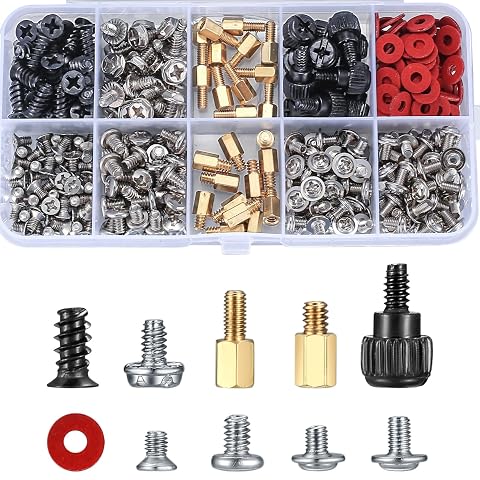
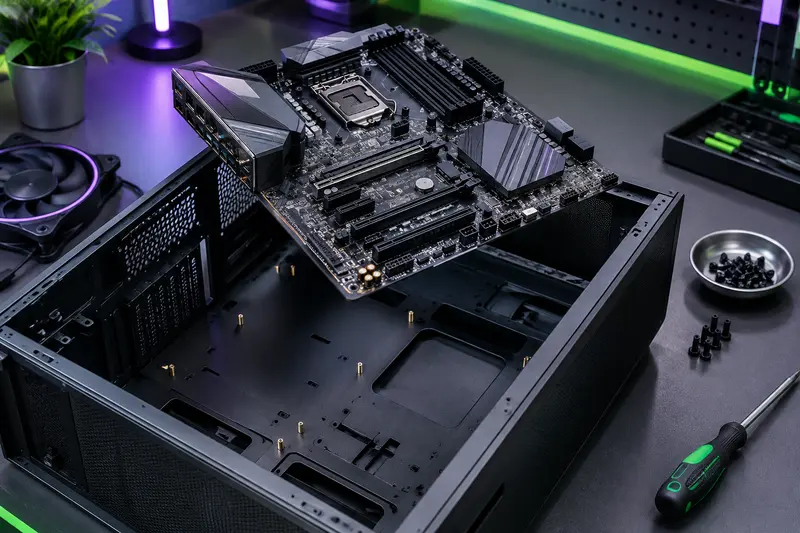
Si vous avez dû démonter la carte mère pour accéder à une accumulation importante, reportez-vous aux consignes de montage du boîtier et vérifiez la présence et la position des entretoises avant de la revisser. Une carte ne doit pas reposer directement sur le fond métallique du boîtier. Notre guide explique comment installer une carte mère avec ses entretoises. Pour remplacer une vis manquante, choisissez une pièce adaptée au montage, sans en ajouter une au hasard.
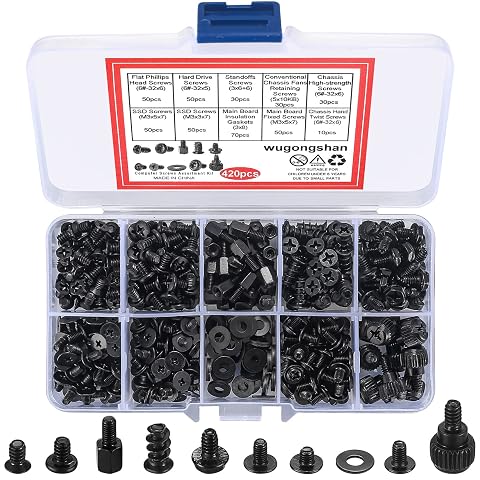
Réunissez vis, entretoises et joints dans une boîte compartimentée pour vos montages et réparations de PC.
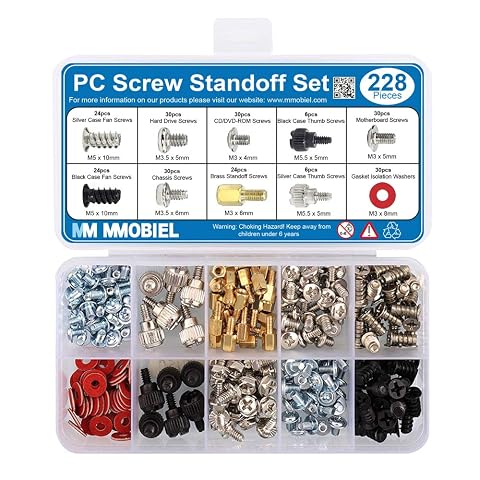
Un kit de 228 fixations, organisé pour retrouver la bonne pièce lors du montage ou de la réparation d’un PC.
Une fois le boîtier refermé, rebranchez les câbles, puis mettez le PC sous tension. Vérifiez que les ventilateurs tournent normalement et que le système démarre sans bruit inhabituel ni voyant d’erreur. Si un ventilateur ne tourne pas, éteignez et débranchez de nouveau la machine avant d’inspecter son câble. Ne manipulez pas les composants pendant que le PC fonctionne.
| Zone | Geste prudent | À éviter |
|---|
| Surfaces de la carte | Air sec par courtes pressions, puis brosse antistatique légère si besoin | Souffle puissant ou brossage appuyé |
| Ventilateurs | Bloquer doucement le moyeu pendant le soufflage | Laisser les pales tourner librement sous le jet |
| Ports externes | Souffler vers l’extérieur sans insérer la buse | Introduire un objet ou verser un produit |
| Socket processeur | Inspecter sans toucher les contacts | Brosser, gratter ou redresser une broche |
| Carte retirée | La tenir par les bords et la poser sur une surface non conductrice | La poser sur un tapis, un tissu ou du métal |
Éviter les erreurs et adapter l’entretien
Les dégâts surviennent souvent parce que l’on va trop vite ou que l’on utilise un outil inadapté. Gardez à l’esprit ces erreurs courantes :
- Travailler PC branché : éteindre le système ne suffit pas. Retirez le câble secteur avant d’ouvrir le boîtier.
- Toucher les contacts : manipulez les cartes par les bords et ne posez pas les doigts sur les surfaces dorées ou les contacts du socket.
- Faire tourner un ventilateur avec l’air : immobilisez ses pales avant le soufflage pour éviter qu’elles ne soient entraînées à grande vitesse.
- Utiliser un aspirateur domestique : sa proximité avec les composants et son électricité statique en font un mauvais outil pour cette tâche.
- Insister avec un liquide ou un objet : n’improvisez pas de nettoyage profond dans un connecteur, sous un dissipateur ou dans le socket.
- Remettre sous tension trop tôt : si un produit ou un liquide a été utilisé, ne démarrez pas avant séchage complet. En cas de doute, faites contrôler l’appareil.
La fréquence de l’entretien dépend de l’environnement, du boîtier et de la quantité de poussière retenue par ses filtres. Il n’existe pas d’intervalle identique pour tous les PC. Une inspection périodique des filtres et des entrées d’air permet de repérer une accumulation avant qu’elle ne devienne importante. Un ordinateur posé au sol ou proche d’un animal peut demander une surveillance plus régulière qu’un boîtier installé en hauteur dans une pièce propre.
L’entretien d’une carte mère de PC ne consiste pas à démonter systématiquement ses composants. Dans la plupart des cas, nettoyer les filtres et retirer la poussière accessible suffit. Si vous devez retirer le processeur, son refroidissement ou une pièce fixée à la carte, il s’agit d’une intervention différente, qui peut nécessiter de renouveler la pâte thermique ou de suivre une procédure propre au composant.
Enfin, si la carte a été exposée à un liquide, si des contacts sont corrodés, si une broche est pliée ou si le PC ne démarre plus après l’intervention, arrêtez les essais. N’alimentez pas une carte humide et ne cherchez pas à réparer un dommage visible avec un outil courant. Un réparateur pourra examiner le composant et vous dire si une remise en état est possible.
Les prix indiqués sont ceux constatés à la date mentionnée ; seul le prix affiché lors de la commande fait foi.