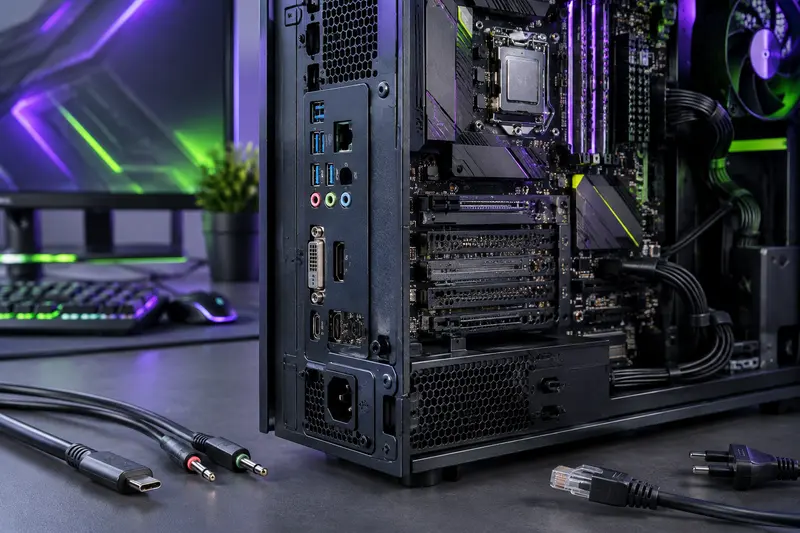
Les lignes PCIe relient la carte graphique, les SSD et les cartes d’extension au processeur ou au chipset. Pour éviter une limitation, vérifiez dans le manuel le câblage réel des ports et les règles de partage propres à votre carte mère.
Les lignes PCIe sont les voies de communication qui relient les composants d’extension au processeur et au chipset. Pour une carte graphique, le point essentiel n’est pas seulement de repérer un grand connecteur, mais de vérifier combien de lignes lui sont réellement attribuées et si leur fonctionnement dépend d’un autre emplacement.
Avant d’acheter une carte mère ou d’installer une carte graphique sur une carte mère, consultez donc le manuel et la fiche technique du modèle précis. Vous pourrez confirmer la largeur électrique du port principal, repérer les partages avec les SSD M.2 et les autres cartes, puis choisir une configuration cohérente avec vos besoins.
À quoi servent les lignes PCIe ?
PCIe, pour Peripheral Component Interconnect Express, est une interface de communication utilisée par de nombreux composants. Une ligne PCIe transporte des données entre deux éléments connectés. Les échanges peuvent se faire simultanément dans les deux sens, par exemple entre le processeur et la carte graphique.
Une liaison peut regrouper plusieurs lignes. Sa largeur est indiquée par un « x » suivi d’un nombre : x1, x4, x8 ou x16. Une liaison x16 rassemble seize lignes, tandis qu’une liaison x4 en utilise quatre. À génération identique, une largeur supérieure offre une bande passante théorique plus importante. La génération du PCIe compte également : les générations successives augmentent le débit théorique par ligne.
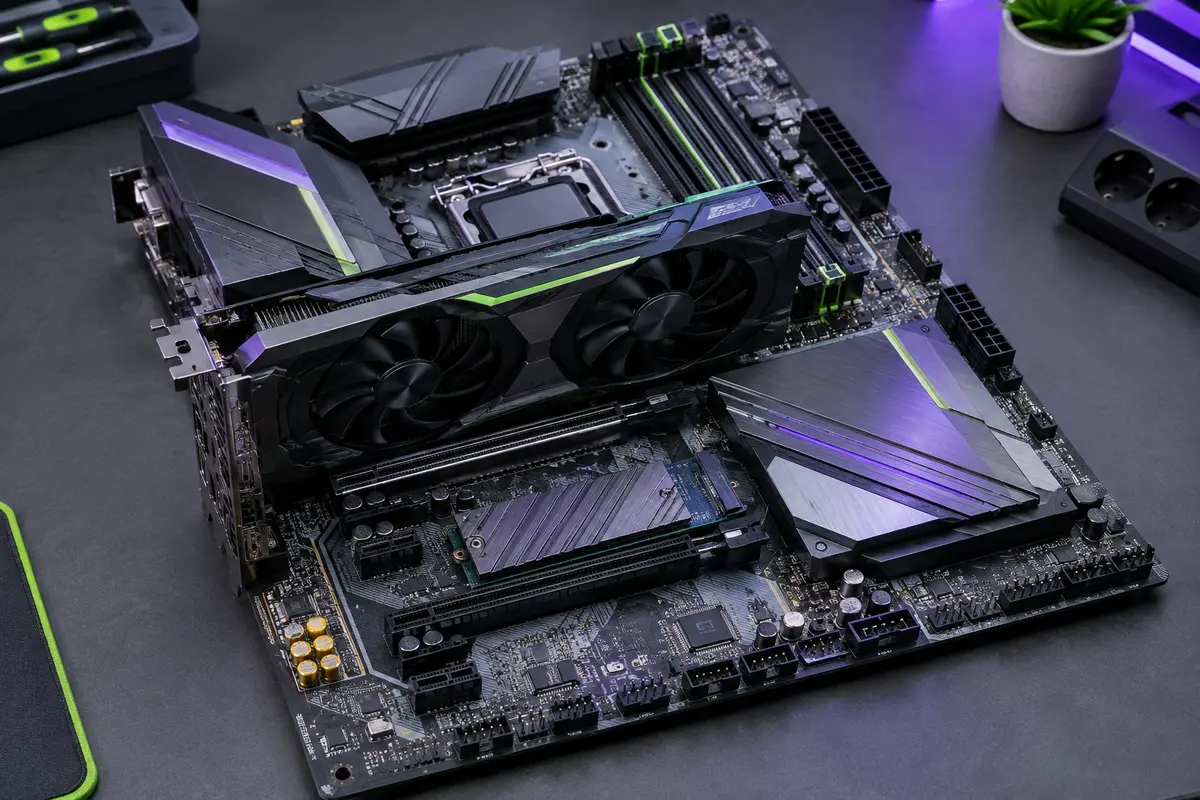
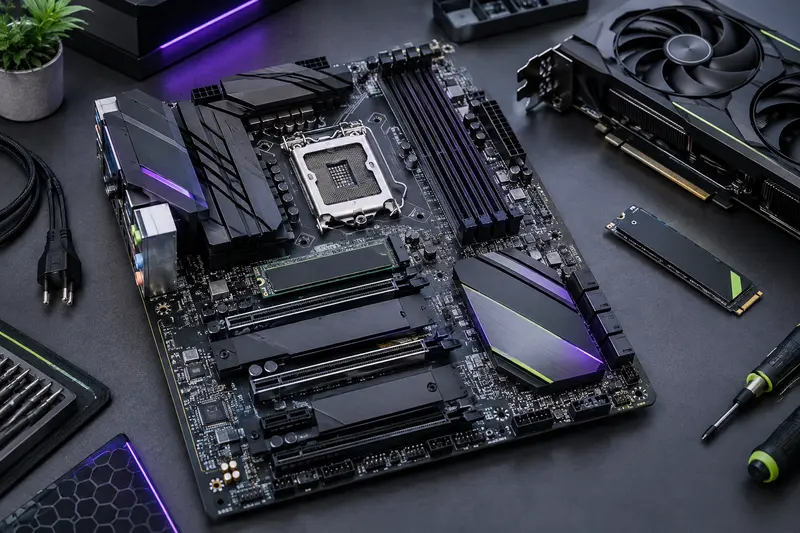
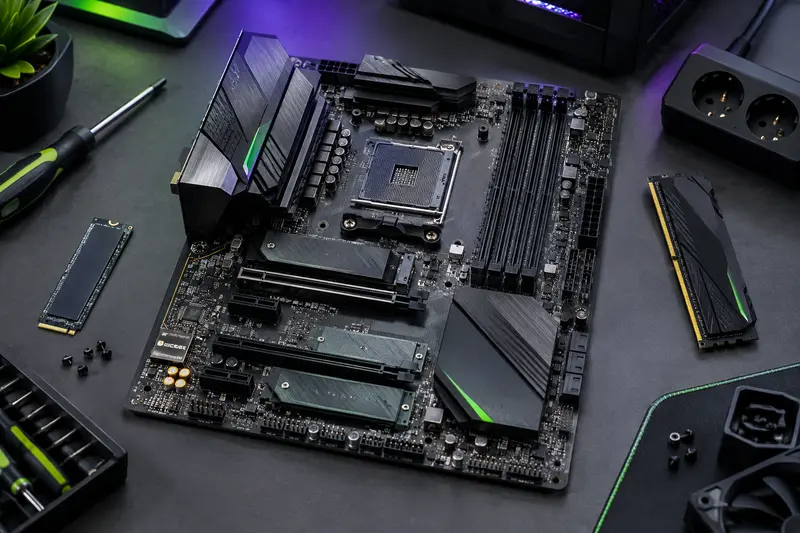
Il faut distinguer le connecteur visible et le câblage électrique. Un long connecteur au format x16 peut être relié à quatre lignes seulement. À l’inverse, un emplacement court peut être câblé en x4. La taille physique ne suffit donc pas pour connaître les capacités d’un port.
- La forme du connecteur indique quels composants peuvent physiquement s’y insérer.
- La largeur électrique indique le nombre de lignes effectivement reliées à cet emplacement.
- La génération PCIe détermine le débit maximal par ligne, sous réserve des capacités des composants connectés.
Ces distinctions sont particulièrement importantes pour le port PCIe de la carte graphique. Les cartes graphiques utilisent généralement un connecteur long, mais leur liaison peut fonctionner avec une largeur inférieure à x16 selon le modèle de la carte, le port choisi ou la configuration des autres composants.
D’où viennent les lignes et comment se partage la bande passante ?
Sur une carte mère de bureau, les lignes PCIe peuvent provenir directement du processeur ou être fournies par le chipset. Le processeur réserve une partie de ses ressources à des connexions rapides, notamment à la carte graphique et à certains SSD. Le chipset ajoute des possibilités pour les autres périphériques, comme des ports M.2, des cartes réseau ou des cartes d’acquisition.
Les lignes reliées directement au processeur ne sont pas nécessairement interchangeables avec celles du chipset. Les capacités exactes dépendent de la plateforme, du processeur installé et du modèle de carte mère. De plus, les périphériques connectés au chipset partagent la liaison qui relie celui‑ci au processeur. Plusieurs transferts simultanés peuvent donc se retrouver à partager cette liaison, même si chacun des ports concernés possède son propre câblage local.
La bande passante PCIe disponible pour un composant dépend ainsi de plusieurs éléments :
- la génération prise en charge par le processeur, la carte mère et le périphérique ;
- la largeur électrique du port utilisé ;
- la répartition des lignes entre les emplacements de la carte mère ;
- les autres composants actifs sur la même liaison ou derrière le chipset.
La liaison se règle en fonction des capacités communes des éléments concernés. Un composant PCIe récent peut fonctionner dans un emplacement d’une génération antérieure, mais il utilisera alors la génération la plus basse prise en charge par les deux côtés. De même, une carte conçue pour une largeur donnée peut fonctionner avec moins de lignes si le port ou la configuration ne lui en fournit pas autant. Cela garantit une compatibilité dans de nombreux cas, mais ne signifie pas que les performances seront toujours identiques.
À retenir Le nombre de lignes annoncé pour la carte mère ne se transforme pas en un stock libre à attribuer à la carte graphique. Les lignes sont câblées selon une architecture précise, et certaines peuvent être réservées ou partagées avec d’autres connecteurs.
Pour mieux comprendre les autres critères qui entrent dans le choix d’une carte mère, consultez aussi notre guide pour équilibrer processeur, mémoire et connectique.
Comment lire le manuel de la carte mère
La documentation du modèle exact est la source la plus utile pour connaître la répartition des lignes PCIe. Une photographie ou une fiche commerciale peut montrer l’emplacement des connecteurs, mais ne précise pas toujours leur largeur électrique dans toutes les configurations. Téléchargez le manuel correspondant à la référence complète de la carte mère, puis cherchez les rubriques consacrées aux caractéristiques d’extension, aux emplacements PCIe et aux connecteurs M.2.
- Repérez le nom des emplacements. Le schéma de la carte indique souvent des étiquettes comme PCIEX16, PCIEX4 ou des noms propres au fabricant. Notez l’emplacement long le plus proche du processeur, généralement prévu pour une carte graphique, sans supposer qu’il est toujours câblé en x16.
- Vérifiez les caractéristiques électriques. Cherchez une indication telle que « x16 », « x8 » ou « x4 », ainsi que la génération PCIe prise en charge. Distinguez les caractéristiques du premier emplacement de celles des emplacements secondaires.
- Lisez les notes de partage. Les mentions associées aux connecteurs M.2, aux ports SATA et aux emplacements d’extension précisent si l’utilisation d’un port désactive un autre port ou modifie la largeur disponible.
- Consultez le schéma de répartition. Certains manuels présentent un diagramme qui relie processeur, chipset, emplacements PCIe et connecteurs M.2. Il permet de voir quels périphériques sont connectés directement au processeur et lesquels passent par le chipset.
- Vérifiez les conditions liées au processeur. Les lignes disponibles ou leur génération peuvent varier selon le processeur installé. Contrôlez les notes de compatibilité de la carte mère et les caractéristiques du processeur que vous comptez utiliser.
Ne vous arrêtez pas au nom d’un connecteur. Une ligne de documentation peut annoncer un emplacement « PCIe x16 » pour décrire sa forme, puis préciser plus loin qu’il fonctionne en x4 avec une certaine configuration. Les astérisques, notes de bas de page et tableaux de partage font partie des informations déterminantes.
La comparaison de plusieurs modèles demande aussi de tenir compte de leur chipset et de leur plateforme. Les chipsets des cartes mères gaming influencent les possibilités de connexion, mais ne remplacent pas la vérification du manuel propre à chaque modèle.
Quand la répartition des lignes PCIe pose‑t‑elle problème ?
Le partage des lignes n’est pas automatiquement un défaut. Il devient important lorsque vous installez plusieurs périphériques et que leur utilisation simultanée ne correspond pas au câblage prévu. Un SSD M.2 peut, selon la carte mère, désactiver un port SATA ou partager des ressources avec un emplacement d’extension. Un second emplacement long peut, lui, faire fonctionner le premier en x8 au lieu de x16 lorsqu’il est occupé.
| Configuration | Information à vérifier | Conséquence possible |
|---|
| Carte graphique seule | Largeur et génération de l’emplacement principal | La carte utilise les capacités de ce port, dans la limite de ses propres caractéristiques. |
| Carte graphique et second emplacement long | Fonctionnement en x16, x8/x8 ou autre partage indiqué dans le manuel | La largeur attribuée à la carte graphique peut changer lorsque le second emplacement est occupé. |
| Carte graphique et SSD M.2 | Notes associées au connecteur M.2 concerné | Le SSD peut partager des lignes ou désactiver un autre connecteur, selon le modèle. |
| Carte graphique et carte d’extension | Lignes et génération du port secondaire, ainsi que leur provenance | La carte d’extension peut utiliser une largeur limitée ou contribuer à un partage. |
Le tableau donne des situations à vérifier, pas des règles universelles. Deux cartes mères d’une même famille peuvent avoir des schémas différents. Si une note du manuel indique qu’un connecteur M.2 partage des ressources, vérifiez précisément quels ports sont concernés et si le partage réduit la largeur d’un emplacement ou le désactive entièrement.
Une carte graphique installée dans un emplacement secondaire peut fonctionner, mais celui‑ci peut être câblé en x4 ou dépendre davantage du chipset. Le choix est parfois dicté par la place disponible, un système de refroidissement imposant ou une carte d’extension déjà installée. Comparez alors les caractéristiques du port utilisé avec celles de la carte graphique et tenez compte de l’ensemble des usages.
La limitation éventuelle dépend du périphérique et de la charge de travail. Une réduction de largeur ou une génération plus ancienne ne se traduit pas systématiquement par une baisse identique dans tous les jeux. Évitez donc de conclure à partir de l’apparence du connecteur ou d’une valeur théorique seule : vérifiez d’abord la configuration réelle, puis évaluez si elle correspond à vos besoins.
Choisir une carte mère sans brider la carte graphique
Commencez par vérifier les spécifications de la carte graphique envisagée : interface PCIe, génération prise en charge et largeur de liaison. Puis confrontez‑les aux caractéristiques électriques du premier emplacement de la carte mère. Si la carte graphique utilise une liaison x8, par exemple, un emplacement câblé en x8 peut être cohérent, sous réserve de la génération et des autres conditions indiquées dans les manuels.
Pour une configuration courante avec une seule carte graphique, privilégiez l’emplacement principal recommandé dans le manuel, souvent le premier emplacement long relié au processeur. Ne choisissez pas une carte mère uniquement parce qu’elle possède plusieurs connecteurs longs. Vérifiez leur câblage, la manière dont ils partagent les lignes et la place qu’il restera pour les autres cartes.
Si vous prévoyez plusieurs SSD ou cartes d’extension, faites une liste de vos besoins avant l’achat. Reportez chaque composant au connecteur prévu, puis contrôlez les éventuelles restrictions associées. Cette méthode évite de découvrir après le montage qu’un SSD neutralise un port utile ou qu’une carte installée en bas modifie la largeur du port graphique.
La plateforme et le format comptent aussi pour l’espace et l’évolution, même s’ils ne déterminent pas à eux seuls le nombre de lignes disponibles. Pour comparer les options selon le processeur, la mémoire et les connecteurs dont vous avez besoin, vous pouvez parcourir les cartes mères gaming et leurs caractéristiques de modèle.
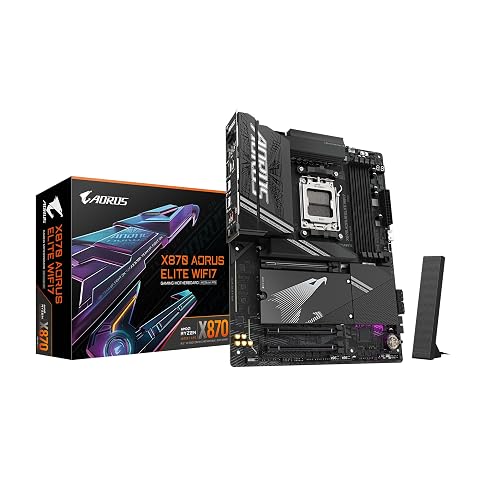
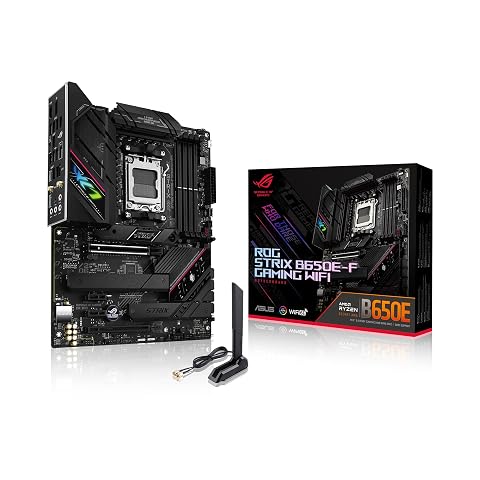
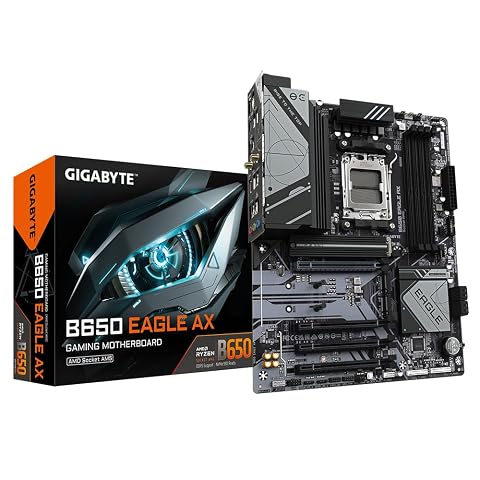
Une base AM5 richement équipée pour associer Ryzen récent, DDR5 rapide, SSD PCIe 5.0 et connectique moderne.
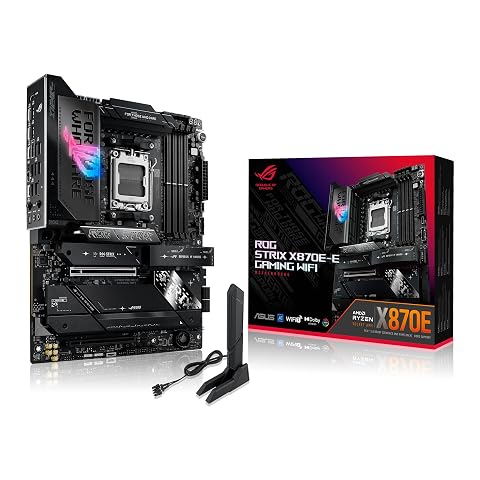
Une plateforme AM5 pensée pour Ryzen, le stockage rapide et les connexions de nouvelle génération.
Les termes « PCIe 4.0 » ou « PCIe 5.0 » ne résument pas toute la capacité d’une carte mère. Ils décrivent une génération prise en charge, parfois seulement par certains emplacements. Regardez toujours à quelle connexion cette génération s’applique : un port M.2 peut ne pas avoir les mêmes caractéristiques que l’emplacement de la carte graphique.
Installer la carte graphique et vérifier sa liaison
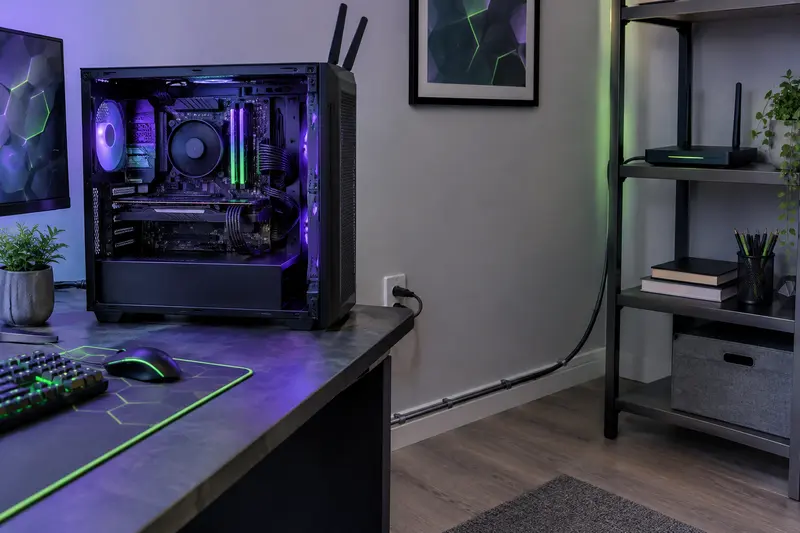
Une fois l’emplacement confirmé, préparez l’installation sans forcer le connecteur. Éteignez complètement l’ordinateur et débranchez son alimentation secteur. Consultez le manuel de la carte mère pour repérer le loquet de l’emplacement et les éventuelles consignes de montage propres au modèle.
- Placez le boîtier de façon stable et libérez les équerres arrière correspondant à l’emplacement choisi.
- Insérez la carte graphique dans l’emplacement recommandé, bien alignée. Le loquet doit s’enclencher sans pression excessive.
- Fixez l’équerre de la carte au boîtier pour éviter que son poids ne tire sur le connecteur.
- Branchez les câbles d’alimentation requis par la carte graphique, en suivant les indications du fabricant de la carte et de l’alimentation.
- Vérifiez qu’aucun câble ou autre carte ne gêne les ventilateurs, puis refermez le boîtier avant la remise sous tension.
Après le démarrage, vérifiez que l’écran est relié aux sorties de la carte graphique si votre configuration en utilise une. En cas de doute sur la liaison active, consultez les informations système ou le logiciel de diagnostic adapté à votre matériel. Une valeur observée au repos peut varier selon les mécanismes d’économie d’énergie ; ne concluez donc pas uniquement à partir d’un relevé effectué sans charge.
Si la carte graphique fonctionne dans un emplacement qui semble plus lent que prévu, commencez par contrôler son insertion, puis confirmez le nom du port utilisé et relisez les notes du manuel. Assurez-vous aussi qu’un SSD M.2 ou une autre carte ne modifie pas la configuration. Une mise à jour du BIOS ne constitue pas une solution systématique à un partage matériel, qui peut être une caractéristique normale de la carte mère.
Pour les étapes mécaniques détaillées, retrouvez notre guide sur la préparation et l’installation des composants dans le boîtier. Manipulez les cartes par leurs bords et évitez de toucher les contacts. Si un connecteur paraît endommagé ou si la carte ne s’insère pas normalement, interrompez le montage plutôt que de forcer.
La vérification rapide avant l’achat ou le montage
Pour éviter une mauvaise surprise, rassemblez les références exactes du processeur, de la carte mère, de la carte graphique et des autres périphériques PCIe. Les noms commerciaux proches ne garantissent pas des caractéristiques identiques : deux variantes d’une même carte mère peuvent différer par leur connectique ou leur câblage.
- Repérez dans le manuel l’emplacement recommandé pour la carte graphique et sa largeur électrique réelle.
- Comparez la génération et la largeur de cet emplacement avec celles de la carte graphique.
- Listez les SSD M.2 et cartes d’extension, puis lisez les notes de partage correspondant à leurs ports.
- Contrôlez si l’utilisation d’un emplacement secondaire change la largeur du port principal.
- Vérifiez que le boîtier laisse suffisamment d’espace pour la carte graphique et ses câbles.
En résumé, les lignes PCIe ne se lisent pas à partir du seul nombre de connecteurs ni de leur longueur. C’est la documentation de la carte mère qui révèle leur origine, leur largeur et leurs éventuels partages. En la confrontant aux besoins de la carte graphique et des autres composants, vous pouvez choisir le bon emplacement et bâtir une configuration équilibrée, sans attribuer au port une capacité qu’il ne possède pas.
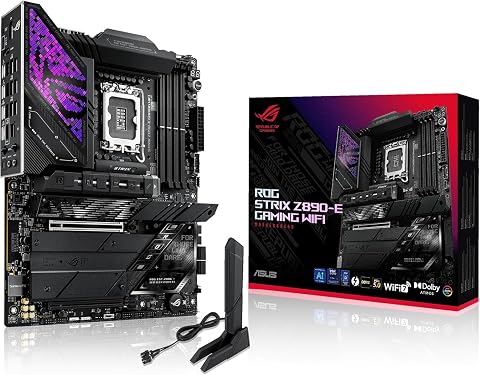
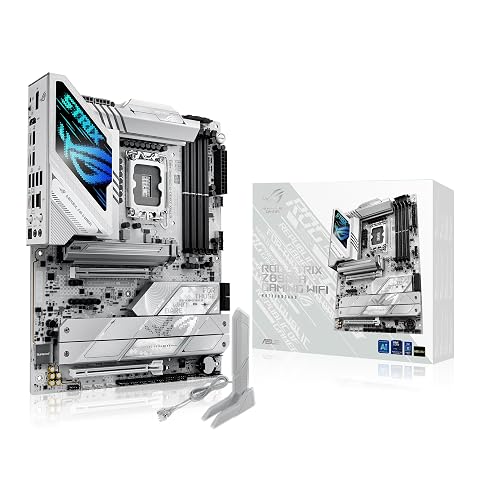
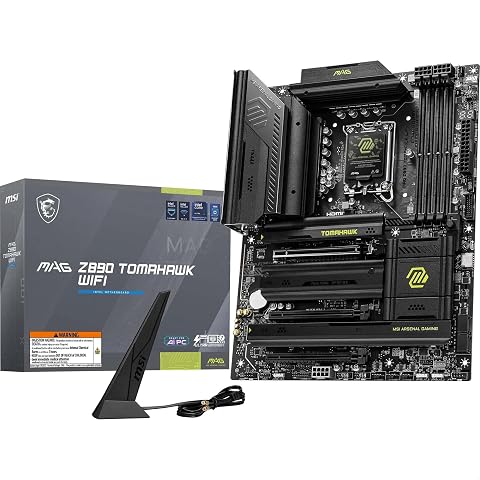
Une plateforme ATX riche en connectique, pensée pour les processeurs Intel Core Ultra et le stockage rapide.
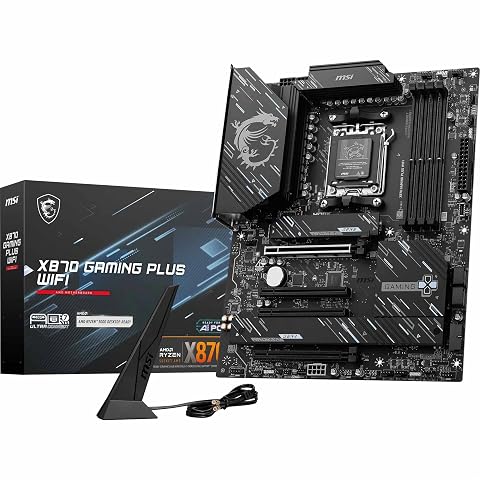
Une base AM5 pour configurations exigeantes, avec DDR5, PCIe 5.0 et Wi‑Fi 7.
Les prix indiqués sont ceux constatés à la date mentionnée ; seul le prix affiché lors de la commande fait foi.