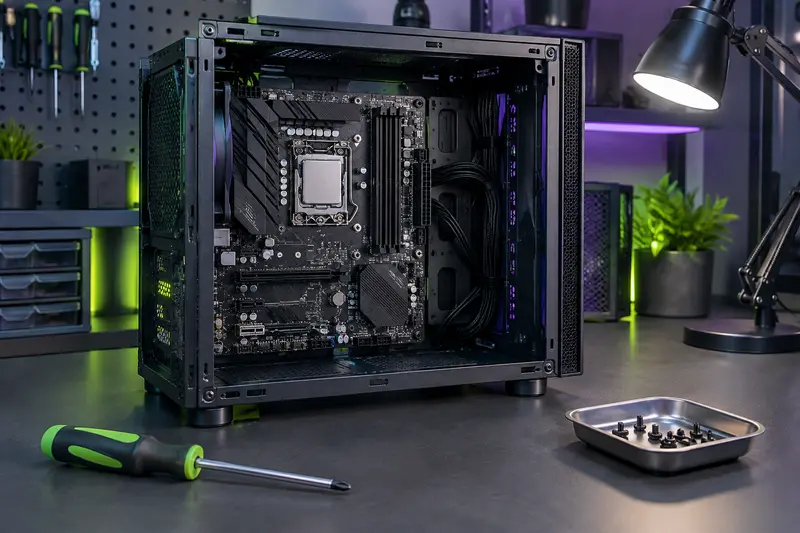
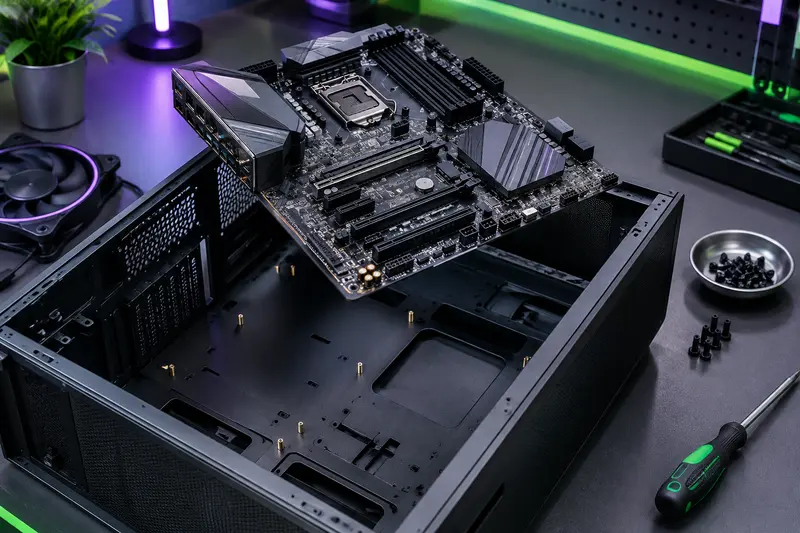
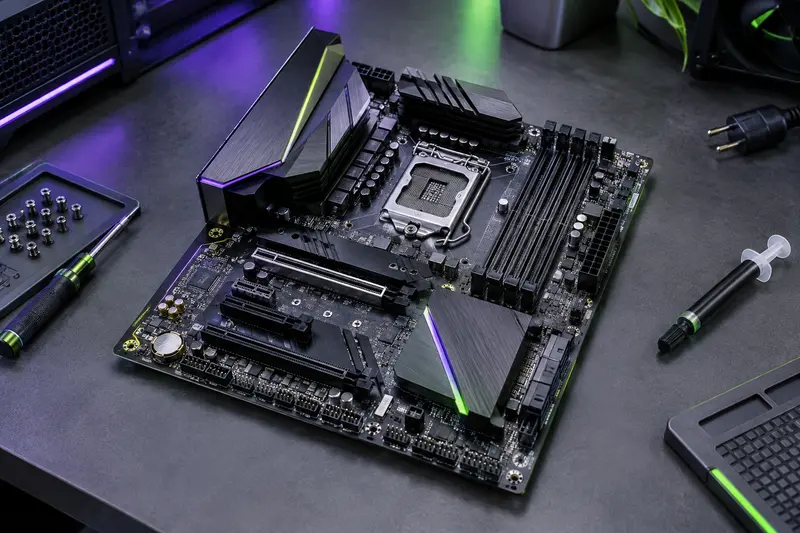
Un processeur récent peut nécessiter une version du BIOS plus récente que celle installée sur votre carte mère. Avant de lancer la mise à jour, vérifiez le modèle exact, les exigences de compatibilité et la méthode prévue par le fabricant.
Pour mettre à jour le BIOS d’une carte mère gaming avant d’installer un processeur qu’elle ne reconnaît pas, commencez par confirmer la référence et la révision exactes de la carte. Téléchargez ensuite le fichier correspondant sur le site de son fabricant et suivez sa procédure à la lettre. Le nom du socket ou de la famille de cartes ne suffit pas à choisir un BIOS.
Une mise à jour interrompue ou réalisée avec un fichier inadapté peut empêcher la carte de démarrer. Voici les vérifications et les étapes générales à suivre, en gardant les consignes propres à votre modèle comme référence prioritaire.
Comprendre le lien entre le processeur et le BIOS
Le BIOS, ou plus précisément le micrologiciel UEFI sur les cartes récentes, initialise les composants au démarrage. Il doit contenir la prise en charge du processeur installé. Une carte mère peut donc disposer du bon socket et du chipset adapté, mais nécessiter une mise à jour pour démarrer avec une génération de processeur plus récente. Le fait qu’un processeur soit mécaniquement compatible ne garantit pas que le BIOS déjà installé le reconnaisse.
La liste de compatibilité CPU publiée par le fabricant est le point de contrôle décisif. Repérez‑y la référence complète de votre processeur et la version minimale du BIOS requise. Si votre version actuelle est antérieure à cette version minimale, la mise à jour du BIOS avant le montage peut être nécessaire. Si elle est égale ou plus récente, le BIOS n’est pas nécessairement la cause d’un éventuel problème de démarrage.
Un processeur non reconnu par le BIOS n’est pas non plus la seule explication possible à un écran noir ou à un démarrage qui échoue. Une alimentation mal raccordée, une barrette mémoire mal installée ou une erreur de montage peuvent produire des symptômes voisins. La mise à jour ne remplace donc pas les vérifications de compatibilité et de montage.
Pour replacer cette vérification dans le choix des composants, consultez notre guide pour équilibrer carte mère, processeur et mémoire.
Vérifier le modèle exact de la carte mère
Avant tout téléchargement, relevez le nom complet de la carte, y compris les suffixes et la révision matérielle. Deux cartes d’une même marque peuvent avoir des noms proches, mais nécessiter des fichiers différents. Une carte peut aussi exister en plusieurs révisions, chacune associée à sa propre page de support ou à des instructions distinctes.
Pour vérifier le modèle d’une carte mère, utilisez plusieurs indices plutôt que de vous fier à un nom abrégé trouvé dans une annonce ou sur une facture :
- l’inscription sérigraphiée directement sur le circuit imprimé, souvent autour des emplacements mémoire ou des ports PCIe ;
- l’étiquette du modèle et, si elle est indiquée, de la révision matérielle sur la carte ou son emballage ;
- la page d’assistance du fabricant, en vérifiant soigneusement la référence sélectionnée avant d’ouvrir les téléchargements.
Si la carte est déjà assemblée et démarre, son nom peut également apparaître dans l’UEFI ou dans les informations système. Ne vous contentez pas du nom du chipset, du socket ou de la gamme. Si une révision est inscrite sur le circuit imprimé, sélectionnez bien la page qui correspond à cette révision. En cas de doute entre deux modèles voisins, arrêtez-vous et demandez confirmation au fabricant ou au vendeur avant d’écrire un BIOS.
| Vérification | Information à relever | Pourquoi c’est important |
|---|
| Carte mère | Nom complet et révision matérielle | Le BIOS doit correspondre précisément à la carte. |
| Processeur | Référence complète, pas seulement la famille | La liste CPU indique la prise en charge et la version minimale requise. |
| Version installée | Version affichée dans l’UEFI, si la carte démarre | Elle permet de savoir si une mise à jour est réellement nécessaire. |
| Procédure de mise à jour | Utilitaire UEFI ou fonction de flash sans démarrage | Les prérequis et le nom du fichier varient selon le modèle. |
Si vous comparez des cartes pour une configuration AMD ou Intel, commencez par la plateforme et les références exactes plutôt que par le seul nom de la gamme.
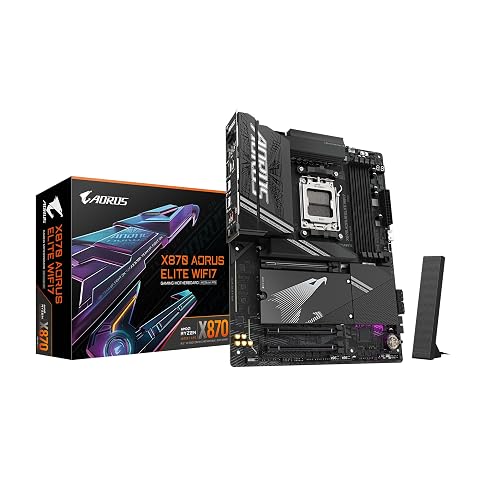
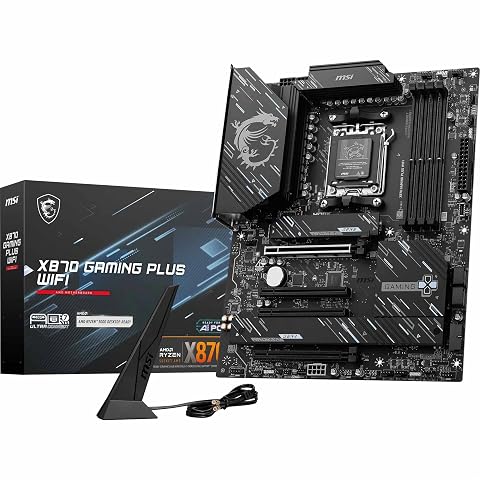
Une base AM5 richement équipée pour associer Ryzen récent, DDR5 rapide, SSD PCIe 5.0 et connectique moderne.
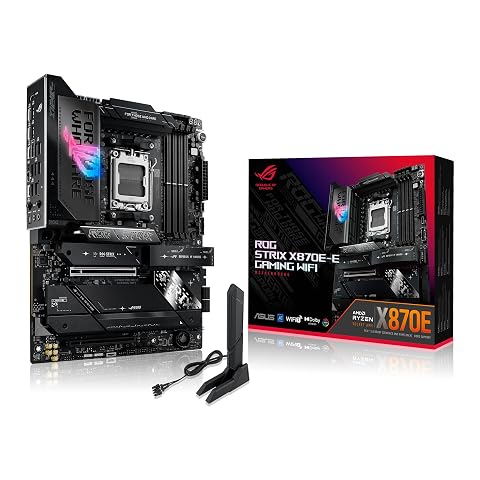
Une plateforme AM5 pensée pour Ryzen, le stockage rapide et les connexions de nouvelle génération.
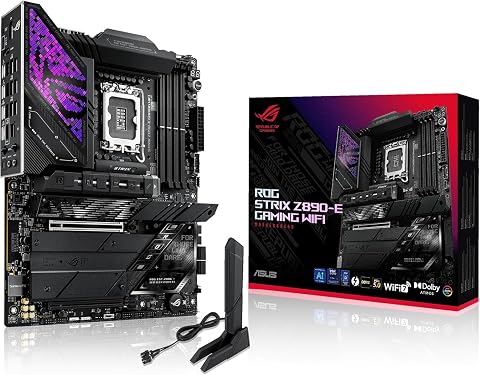
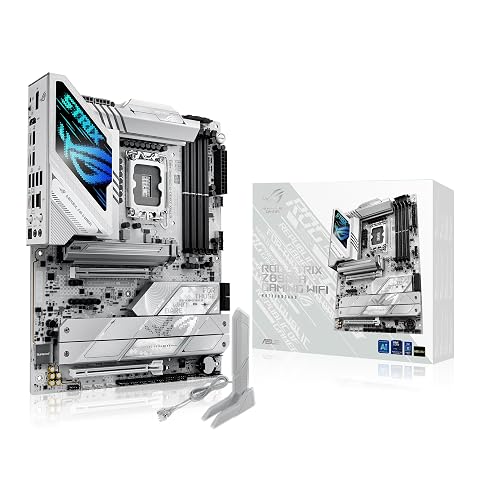
Une plateforme ATX riche en connectique, pensée pour les processeurs Intel Core Ultra et le stockage rapide.
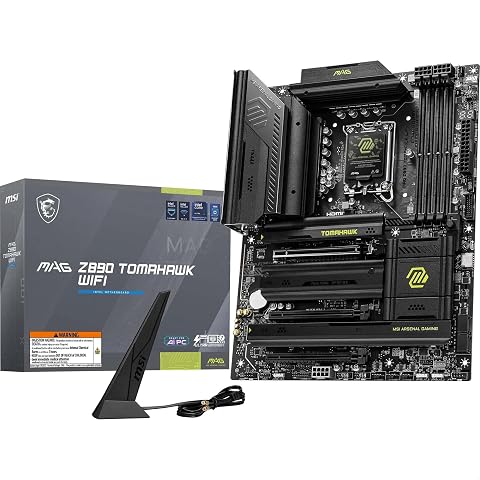
Une base ATX LGA 1851 pour Intel Core Ultra, avec DDR5 rapide, Wi‑Fi 7 et quatre emplacements M.2.
Choisir la méthode prévue par le fabricant
La méthode à employer dépend de la carte et de la situation de départ. Lorsqu’un processeur déjà reconnu permet de démarrer, le fabricant propose souvent un utilitaire intégré à l’UEFI. Celui‑ci lit le fichier du BIOS depuis un support de stockage et effectue l’opération depuis l’interface de la carte. Certaines marques fournissent une autre procédure : suivez celle indiquée pour votre modèle, sans transposer les étapes d’une carte voisine.
Si vous ne possédez pas de processeur déjà pris en charge, vérifiez si la carte dispose d’une fonction de mise à jour sans démarrage. Selon le fabricant, elle peut porter un nom comme BIOS Flashback ou Q‑Flash Plus. Ces fonctions ne sont pas universelles. Certaines exigent un port USB précis, un fichier renommé d’une manière particulière et une configuration d’alimentation déterminée. Les exigences concernant la présence ou l’absence du processeur et de la mémoire varient également.
Une fonction de mise à jour par USB ne signifie pas forcément que n’importe quelle prise USB convient. Consultez le manuel pour repérer le port dédié, le bouton éventuel et la signification de son voyant. Si la carte n’a pas de procédure sans démarrage et que vous ne pouvez pas utiliser un processeur compatible, ne tentez pas de démarrer en boucle avec le nouveau processeur. Renseignez-vous auprès du fabricant, du vendeur ou d’un atelier de montage pour connaître les solutions disponibles.
Règle de sécurité N’utilisez jamais un fichier trouvé pour une carte simplement similaire. Le modèle complet et sa révision doivent correspondre aux indications de la page d’assistance et du manuel.
Préparer le fichier et le poste de travail
Sur la page d’assistance du modèle exact, ouvrez la rubrique BIOS ou micrologiciel. Lisez les notes de version, les prérequis et les consignes d’installation avant de télécharger. Le fabricant peut demander une version intermédiaire, signaler une étape préalable ou préciser qu’une mise à jour modifie certains réglages. Ne choisissez pas un fichier uniquement parce que sa date semble récente : retenez la version recommandée par le fabricant pour la prise en charge du processeur visé.
Téléchargez le fichier depuis cette page, puis décompressez‑le si le fabricant fournit une archive. Certains utilitaires attendent le fichier extrait, d’autres imposent un nom spécifique ou une organisation particulière du support USB. Vérifiez l’intégrité du téléchargement si une somme de contrôle est fournie. Formatez et préparez la clé selon les instructions : le système de fichiers, le nom du fichier et le port à utiliser ne sont pas identiques d’une carte à l’autre.
Avant de lancer l’opération, prévoyez une alimentation stable. Évitez de mettre à jour pendant un risque de coupure électrique ou si le PC connaît déjà des extinctions ou des redémarrages inexpliqués. Si la carte fonctionne avec un processeur pris en charge, retirez tout réglage d’overclocking et utilisez une configuration stable. Ne lancez pas l’opération depuis un système instable.
Si le PC sert déjà à stocker des données, prenez aussi en compte les protections de démarrage et de chiffrement du système. Une mise à jour peut réinitialiser des réglages UEFI. Avant de modifier un firmware sur une machine en service, conservez la clé de récupération nécessaire à votre chiffrement et assurez-vous de pouvoir retrouver vos paramètres importants. Pour un montage neuf, gardez le manuel de la carte à portée de main et préparez un espace propre, sec et dégagé.
Réaliser la mise à jour sans précipitation
Les étapes ci‑dessous donnent un cadre général. Elles ne remplacent pas le manuel : si celui‑ci demande une séquence différente, appliquez sa procédure. En particulier, ne supposez pas que toutes les cartes se mettent à jour de la même façon.
- Relisez les références. Confirmez une dernière fois le modèle, la révision, le processeur visé et la version de BIOS téléchargée.
- Préparez le support. Suivez les indications du fabricant pour le formatage, l’extraction ou le renommage du fichier. Branchez la clé au port indiqué, si la procédure en utilise un.
- Raccordez l’alimentation requise. Pour une fonction sans démarrage, le manuel précise quels connecteurs d’alimentation doivent être branchés et si le processeur doit être installé. Respectez ces conditions, sans improviser.
- Lancez l’utilitaire prescrit. Avec un système démarrable, utilisez l’outil UEFI recommandé. Avec une fonction dédiée, actionnez le bouton indiqué selon la séquence officielle. Ne choisissez pas un autre utilitaire au seul motif qu’il semble plus simple.
- Surveillez l’indicateur de progression. Laissez la carte travailler jusqu’à la fin signalée par l’interface ou les voyants conformément au manuel. Les voyants et leur durée varient selon les cartes : n’interprétez pas un clignotement à partir de règles génériques.
- N’interrompez pas l’opération. Ne coupez pas l’alimentation, ne retirez pas la clé et ne pressez pas le bouton de redémarrage tant que la procédure n’indique pas qu’elle est terminée.
Une fois l’opération confirmée comme achevée, attendez les consignes de redémarrage du fabricant. Si l’écran reste noir, si le voyant ne suit pas le comportement décrit ou si la carte ne réagit pas comme prévu, ne répétez pas immédiatement la procédure avec un autre fichier. Reprenez le manuel, vérifiez le port et le support employés, puis consultez l’assistance de la marque en indiquant le modèle, sa révision et le comportement observé.
Pour une carte AMD, les cartes et chipsets peuvent varier selon le socket et la génération du processeur. Les pages dédiées aux cartes mères AMD aident à repérer la plateforme, mais la validation finale reste la liste CPU et BIOS du modèle précis.
Après la mise à jour : contrôler avant de monter
Si l’opération s’est terminée normalement, vérifiez la version du BIOS dans l’UEFI lorsque la carte le permet. Comparez‑la à la version installée indiquée par la procédure. Certaines mises à jour rétablissent des réglages par défaut ou modifient des paramètres liés à la mémoire, au démarrage ou à la sécurité. Ne réactivez pas tous vos anciens réglages automatiquement : commencez par une configuration standard stable.
Vous pouvez ensuite installer le processeur visé en respectant les consignes de montage du socket, notamment l’orientation et le mécanisme de verrouillage. Ne forcez jamais le processeur dans son logement. Installez le refroidissement adapté et raccordez son ventilateur ou sa pompe au connecteur prévu. Lors du premier démarrage, laissez à la carte le temps nécessaire à son initialisation et vérifiez que le processeur apparaît dans l’UEFI.
Si la carte ne démarre toujours pas, revenez aux contrôles de base : connecteurs d’alimentation de la carte mère et du processeur, installation de la mémoire, câbles, écran et éventuels voyants de diagnostic. Un effacement du CMOS ou le chargement des réglages par défaut ne s’impose pas systématiquement : effectuez‑le uniquement selon le manuel ou si le fabricant le recommande pour le symptôme constaté. Ne réinstallez pas le BIOS à répétition sans diagnostic.
Pour une plateforme Intel, vérifiez de la même façon la référence exacte du processeur et sa ligne dans la liste de compatibilité de la carte. Les modèles de cartes mères Intel ne partagent pas tous les mêmes besoins de mise à jour, même lorsqu’ils utilisent un socket apparenté.
Erreurs fréquentes et cas où demander de l’aide
Les erreurs les plus risquées viennent souvent d’une vérification trop rapide. Ne confondez pas le nom de la famille avec la référence complète, ne téléchargez pas un BIOS d’après le seul socket et ne supposez pas qu’une version plus récente est toujours adaptée à votre cas. Certaines notes de version contiennent des conditions ou des étapes préalables importantes. Lisez‑les avant d’écrire le firmware.
- Confondre deux révisions : vérifiez l’inscription sur la carte et sélectionnez la page de support correspondante.
- Utiliser une méthode non prévue : une mise à jour UEFI et une fonction de flash sans démarrage ne sont pas interchangeables.
- Retirer la clé ou couper le courant trop tôt : attendez le signal de fin donné par l’outil ou le manuel.
- Multiplier les essais au hasard : en cas d’échec, notez les voyants, messages et étapes déjà réalisées avant de solliciter le support.
- Mettre à jour un système instable : stabilisez d’abord le PC ou demandez conseil plutôt que de risquer une interruption en cours d’écriture.
Si le modèle ou sa révision est illisible, si la fonction de flash sans démarrage n’est pas clairement documentée, ou si une mise à jour a été interrompue, contactez le fabricant ou un professionnel avant de poursuivre. Fournissez la référence complète, la révision, le processeur prévu et les symptômes. Une procédure précise est plus sûre qu’une tentative basée sur les étapes d’une autre carte.
Les prix indiqués sont ceux constatés à la date mentionnée ; seul le prix affiché lors de la commande fait foi.