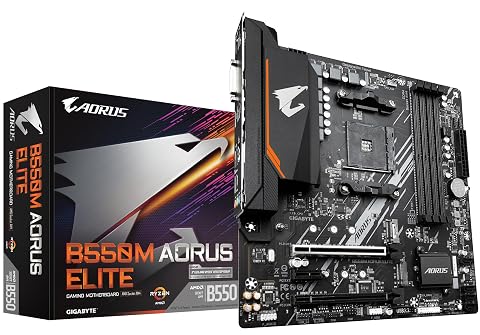
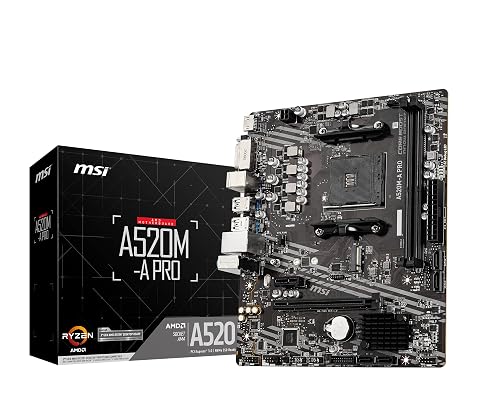
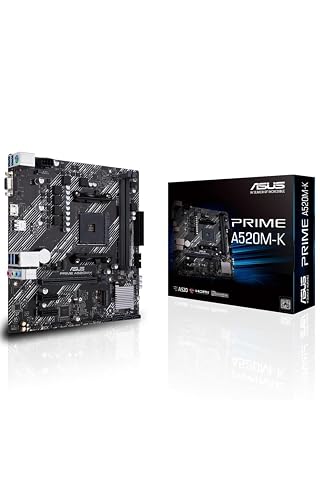
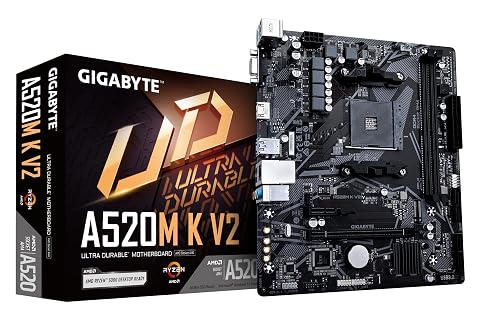
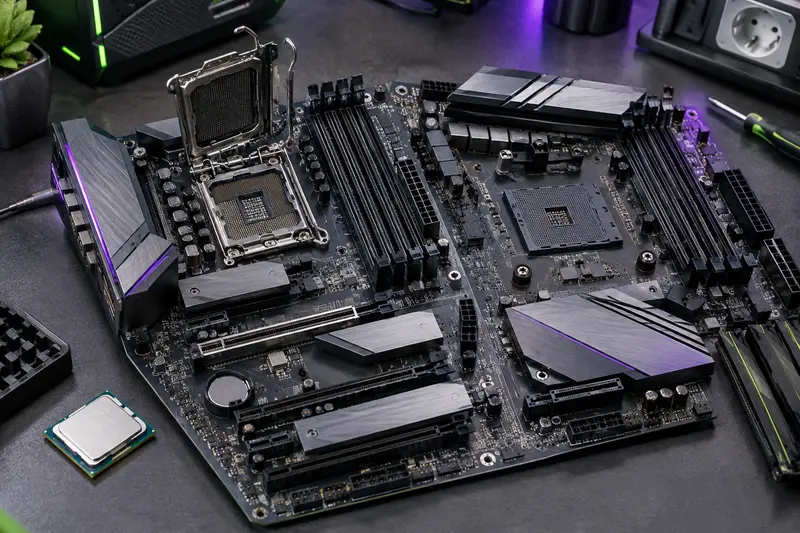
Pour choisir une carte mère gaming pour socket AM4, vérifiez d’abord qu’elle prend en charge votre processeur Ryzen, puis comparez le format, le chipset et les connexions dont vous avez réellement besoin. Le socket AM4 utilise de la mémoire DDR4 et propose des cartes adaptées à des configurations compactes comme à des PC de jeu plus évolutifs. La compatibilité exacte dépend toutefois du modèle de la carte et de sa version de BIOS.
Vérifier la compatibilité du processeur
Une carte mère équipée d’un socket AM4 n’est pas automatiquement compatible avec tous les processeurs AMD de cette plateforme. Les générations de Ryzen prises en charge varient selon le chipset, le modèle précis et le BIOS installé. Avant l’achat, consultez la liste des processeurs compatibles publiée pour la carte envisagée et vérifiez si une mise à jour du BIOS est nécessaire.
Cette vérification est particulièrement importante si vous réutilisez un processeur déjà en votre possession ou si la carte est restée en stock avant son achat. Certaines cartes disposent d’une fonction de mise à jour du BIOS sans processeur, mais ce n’est pas systématique. Une carte mère AM4 conçue pour un processeur Ryzen doit aussi correspondre à votre usage : un processeur récent et puissant peut demander une alimentation plus robuste et un refroidissement adapté autour des étages d’alimentation.
Les chipsets A520 et B550 se rencontrent souvent sur cette plateforme, avec des équipements et des possibilités différents. Le chipset ne détermine pas à lui seul les performances en jeu : la carte graphique, le processeur et le refroidissement pèsent davantage. Comparez plutôt les fonctions réellement présentes sur chaque modèle.
| Profil recherché | À comparer | Point de vigilance |
|---|
| Configuration simple | Carte A520, connectique nécessaire et nombre d’emplacements | Vérifier les limites d’évolution et les processeurs pris en charge |
| PC de jeu polyvalent | Carte B550, ports M.2, emplacement graphique et réseau | Les fonctions PCIe dépendent de la carte et du processeur installés |
| Configuration compacte ou équipée | Format, Wi‑Fi intégré, refroidissement et sorties disponibles | Contrôler l’espace dans le boîtier et les besoins de branchement |
Le format conditionne l’installation, le nombre d’emplacements d’extension et parfois la facilité d’accès aux connecteurs. Une carte ATX mesure généralement 305 × 244 mm. Le Micro‑ATX peut atteindre 244 × 244 mm, tandis que le Mini‑ITX mesure 170 × 170 mm. Vérifiez toujours les dimensions exactes de la carte et les formats acceptés par le boîtier, car les possibilités de montage varient d’un modèle à l’autre.
Une carte ATX offre souvent davantage d’emplacements pour les cartes d’extension et les disques. Le Micro‑ATX permet de réduire l’encombrement tout en conservant une connectique suffisante pour de nombreux montages. Le Mini‑ITX convient aux boîtiers compacts, mais laisse moins de place aux extensions et peut rendre le montage ou la gestion des câbles plus délicats. Consultez le guide des formats de cartes mères pour comparer ces dimensions avant de choisir votre boîtier.
Mesurez avant le montage Vérifiez la compatibilité entre la carte mère, le boîtier et le refroidisseur du processeur. Contrôlez aussi la longueur de la carte graphique, l’accès aux ports et l’espace réservé aux câbles.
Comparer les équipements utiles en jeu
Commencez par compter les composants à connecter : barrettes de mémoire, SSD M.2, disques SATA, carte graphique et éventuelles cartes d’extension. Les emplacements M.2 peuvent différer par leur nombre, leur longueur prise en charge ou leur connexion. Un dissipateur M.2 intégré peut aider à maintenir un SSD correctement refroidi, mais il faut vérifier qu’il ne gêne pas une autre pièce du montage.
Regardez ensuite la connectique arrière et les prises internes. Les ports USB, les sorties vidéo, les connecteurs pour ventilateurs et les prises destinées au panneau avant du boîtier doivent répondre à votre configuration. Les sorties vidéo de la carte mère ne sont utilisables que si le processeur possède une partie graphique compatible. Si vous souhaitez éviter une carte réseau sans fil séparée, vérifiez la présence du Wi‑Fi sur la référence exacte : cette fonction n’est pas systématique.
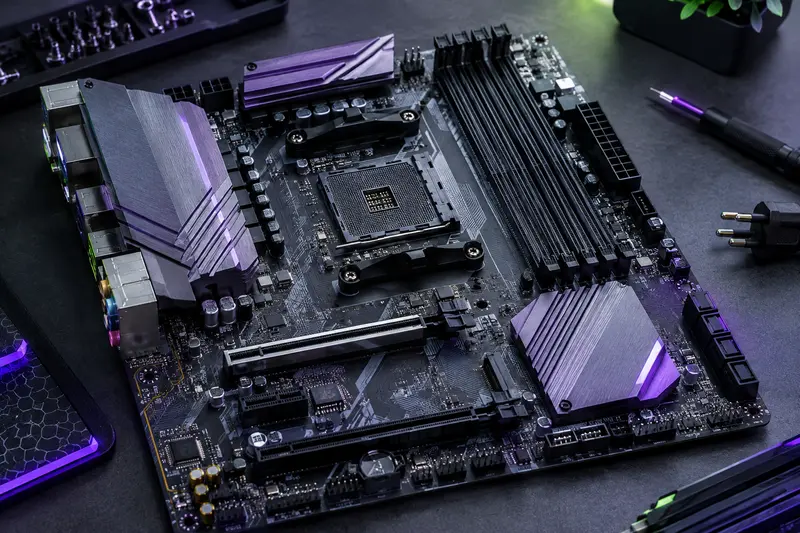
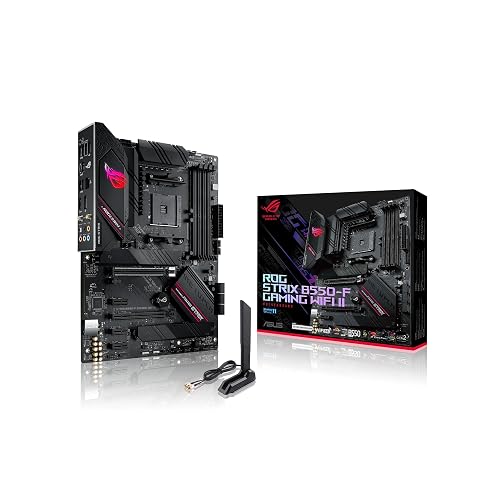
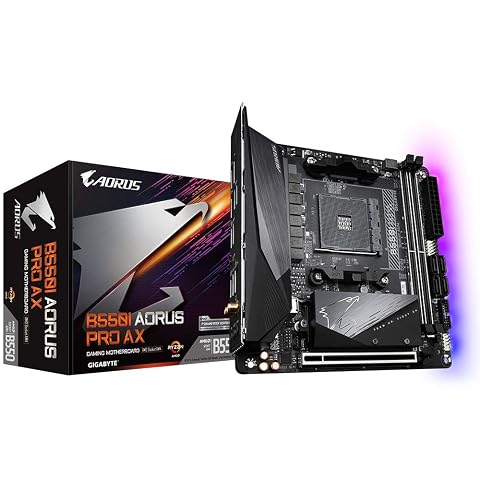
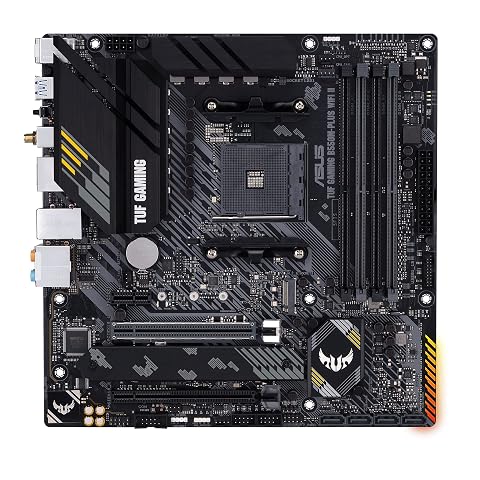
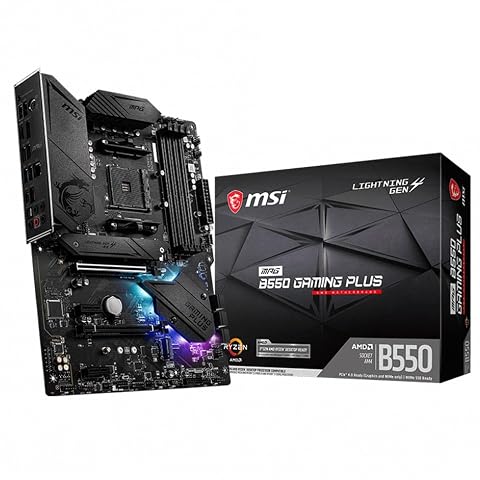
Pour illustrer les différences de format, la MSI MPG B550 Gaming Plus correspond à une option ATX, tandis que la Gigabyte B550I Aorus Pro AX relève du Mini‑ITX. Au‑delà du nom du chipset, comparez leur liste de connecteurs, leurs emplacements et leurs fonctions intégrées à partir de la fiche technique.
Adapter le niveau d’équipement à votre projet
En entrée de gamme, une carte A520 peut convenir à une configuration maîtrisée dont les besoins en extensions sont limités. Au milieu de gamme, les cartes B550 proposent souvent un équipement plus fourni, mais les différences précises restent propres à chaque référence. Le haut de gamme AM4 se justifie surtout si vous avez besoin d’une alimentation plus élaborée, de davantage de connectique, du Wi‑Fi ou de fonctions de réglage avancées. Comparez les équipements plutôt que de choisir uniquement selon le chipset.
Si vous comptez faire évoluer votre PC, prévoyez les emplacements nécessaires dès maintenant et vérifiez les processeurs que la carte pourra accueillir après une éventuelle mise à jour du BIOS. AM4 reste une plateforme DDR4 : passer ensuite à une plateforme AMD plus récente peut nécessiter une nouvelle carte mère et une autre mémoire. Pour élargir la comparaison au sein de la plateforme, consultez aussi les cartes mères AMD.
Installer et entretenir la carte avec soin
Avant le montage, éteignez l’alimentation, débranchez le câble secteur et travaillez sur une surface stable. Évitez de toucher les contacts et tenez la carte par ses bords. Placez les entretoises du boîtier aux emplacements correspondant au format de la carte, puis serrez les vis sans forcer. Consultez le manuel pour brancher correctement le panneau avant, l’alimentation, les ventilateurs et les disques.
Les erreurs courantes sont d’oublier une entretoise, de mal verrouiller la mémoire, de confondre les connecteurs d’alimentation ou de négliger la mise à jour du BIOS. En cas de doute, arrêtez le montage et vérifiez le manuel plutôt que de forcer un connecteur. Pour l’entretien, dépoussiérez les ventilateurs et les entrées d’air avec le PC hors tension. N’appliquez pas de liquide directement sur la carte et contrôlez périodiquement que les câbles ne bloquent pas le flux d’air.