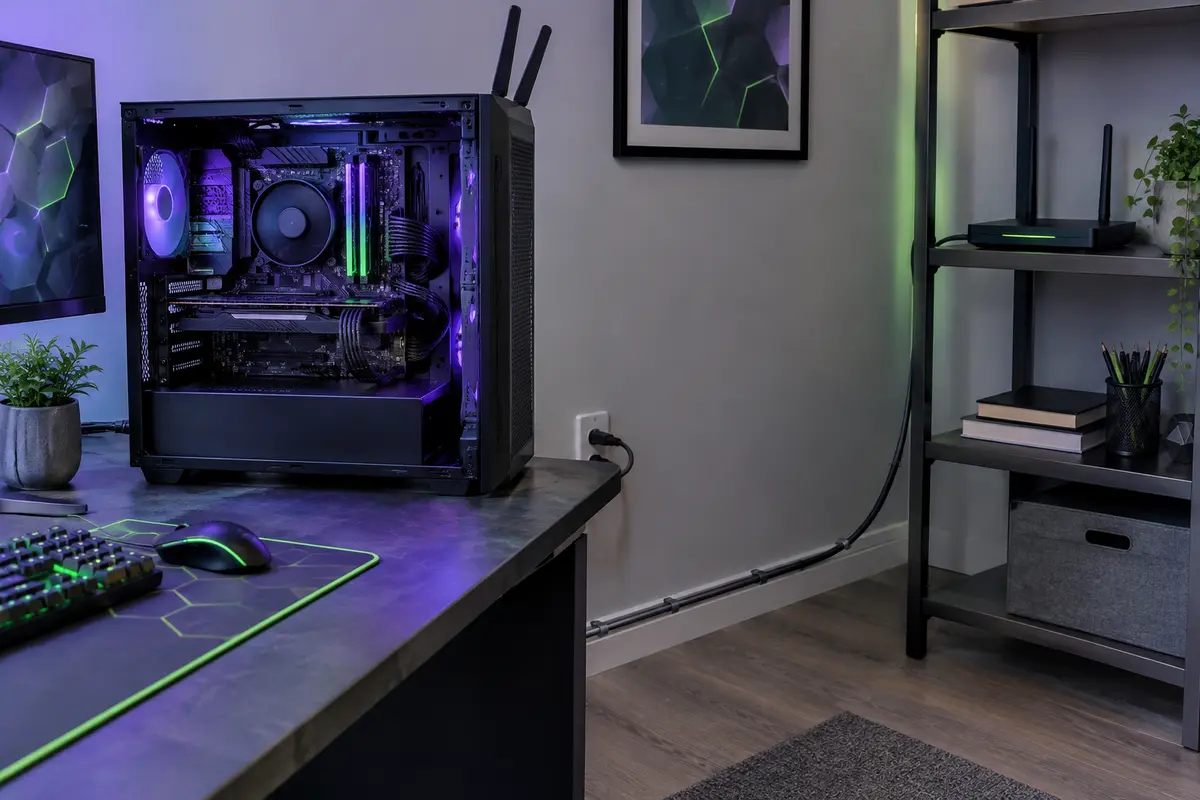
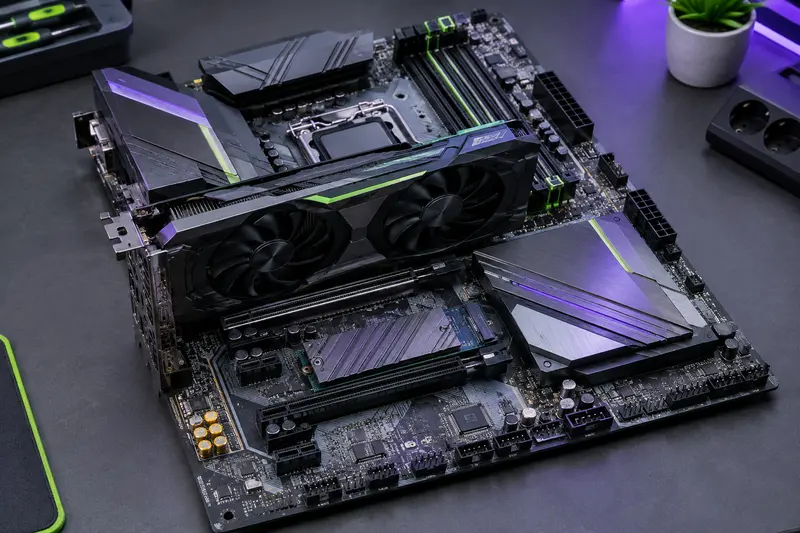
Si votre PC peut être relié directement au routeur, Ethernet est généralement le choix le plus simple pour privilégier la stabilité. Le Wi‑Fi intégré est pratique lorsque le câble ne peut pas passer, à condition de vérifier la norme, les antennes et la compatibilité avec votre réseau.
Pour choisir entre le Wi‑Fi intégré à une carte mère gaming et une connexion Ethernet, partez de l’emplacement du PC et du réseau disponible chez vous. Si un câble peut relier l’ordinateur au routeur sans détour gênant, Ethernet est généralement le choix le plus prévisible pour jouer en ligne. Si le PC se trouve dans une autre pièce ou si le câble est impossible à installer, le Wi‑Fi intégré évite un adaptateur supplémentaire, mais ses performances dépendent davantage de la distance, des obstacles et du routeur.
Ni l’un ni l’autre ne garantit, à lui seul, un meilleur accès à Internet. Pour comparer le Wi‑Fi ou Ethernet pour jouer, il faut distinguer le débit des téléchargements de la stabilité, de la latence et des pertes de connexion. Il faut aussi vérifier les caractéristiques réseau de la carte mère et celles de votre installation domestique.
Choisir selon votre usage et l’emplacement du PC
La question n’est pas simplement de savoir si une carte mère est « gaming ». La connexion réseau d’un PC gaming dépend de toute la liaison entre le PC, le routeur et le service Internet. Une bonne connexion à la maison peut rester stable en Wi‑Fi, tandis qu’un câble branché sur un équipement mal placé ou limité peut ne pas exploiter le débit disponible.
Pour les jeux en ligne, la stabilité et la régularité de la latence comptent souvent plus que le débit maximal affiché sur une fiche technique. Une connexion qui varie ou perd des paquets peut provoquer des interruptions même si les téléchargements semblent rapides. À l’inverse, une connexion filaire ne corrige ni un problème du fournisseur d’accès ni un serveur de jeu éloigné ou surchargé.
En bref Si le PC est proche du routeur, ou si un câble peut être tiré proprement, privilégiez Ethernet pour une liaison régulière. Si l’installation du câble est impraticable, le Wi‑Fi intégré est une option cohérente, à condition de vérifier la couverture dans la pièce où le PC sera utilisé.
Avant d’acheter, notez la distance entre le PC et le routeur, le nombre de murs à traverser, les pièces de votre logement et les équipements réseau déjà présents. Pour élargir la réflexion au reste de la configuration, consultez aussi notre guide pour équilibrer les critères d’une carte mère gaming.
Wi‑Fi ou Ethernet sur une carte mère gaming : le comparatif
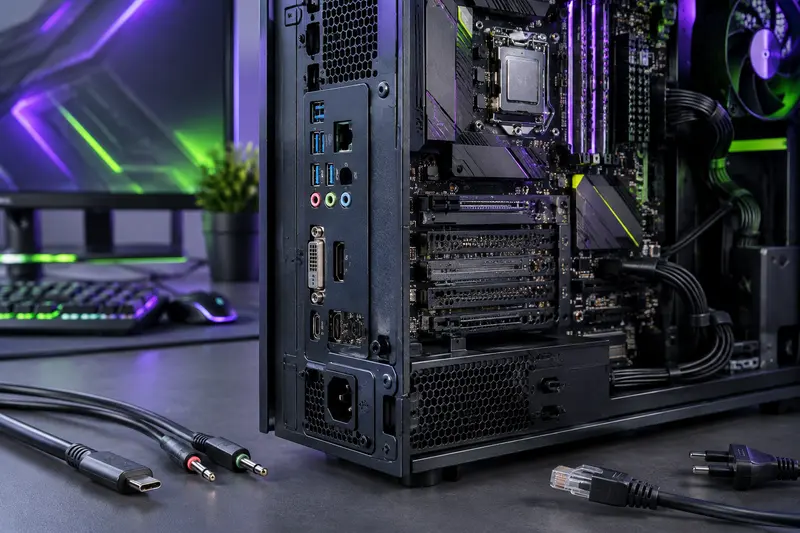
Ethernet relie le PC au routeur par un câble et une prise RJ45. Le Wi‑Fi transmet les données par ondes radio. Ces deux solutions peuvent donner accès aux mêmes services, mais elles ne réagissent pas de la même manière aux contraintes du logement.
| Critère | Ethernet | Wi‑Fi intégré |
|---|
| Installation | Il faut un câble entre le PC et le routeur, ou un équipement intermédiaire adapté. | Pas de câble réseau jusqu’au routeur, mais les antennes de la carte mère doivent être installées et bien positionnées. |
| Stabilité | La liaison est généralement régulière si le câble et les ports fonctionnent correctement. | Elle varie selon la distance, les murs, les interférences et la charge du réseau sans fil. |
| Latence en jeu | Souvent plus constante sur le réseau local, sans garantir une latence basse jusqu’au serveur distant. | Peut convenir au jeu, mais la qualité du signal et la congestion peuvent faire varier la latence. |
| Mobilité du PC | Le déplacement est limité par la longueur et le cheminement du câble. | Le PC peut être installé plus librement dans la zone couverte par le routeur. |
| À vérifier sur la carte mère | Présence et débit du port RJ45. | Norme Wi‑Fi, bandes prises en charge, antennes et pilotes disponibles. |
Dans les deux cas, le débit réel est limité par le maillon le moins performant. Pour Ethernet, cela peut être le port du routeur, celui de la carte mère ou le câble. En Wi‑Fi, le routeur, la carte réseau et les conditions radio doivent être compatibles. Le débit de votre abonnement Internet reste également une limite pour les échanges avec l’extérieur, mais ne mesure pas à lui seul la qualité ressentie en jeu.
Quand privilégier Ethernet
Ethernet est un bon choix si le PC se trouve dans la même pièce que le routeur, ou si le trajet du câble peut suivre une plinthe ou passer par une gaine adaptée. Cette liaison est moins exposée aux obstacles et aux interférences radio. Elle convient notamment si vous jouez souvent en ligne, si plusieurs appareils utilisent déjà le Wi‑Fi ou si vous transférez régulièrement de gros fichiers sur votre réseau local.
Vérifiez le débit du port RJ45 de la carte mère, souvent indiqué comme 1 Gb/s ou 2,5 Gb/s, et celui des ports du routeur ou du commutateur. Un port plus rapide sur la carte mère n’apporte pas de gain si le reste de la liaison ne suit pas. Pour un accès Internet classique, une connexion gigabit peut déjà dépasser le débit proposé par l’abonnement, mais le port peut aussi servir lors de transferts entre appareils compatibles du réseau domestique.
Le câble doit être assez long pour suivre son parcours sans être tendu, écrasé sous une porte ou placé dans une zone de passage où il risque d’être accroché. Un câble de catégorie adaptée à l’usage et en bon état suffit dans la plupart des configurations domestiques. Si le câble ne peut pas aller directement au routeur, un commutateur Ethernet ou un point d’accès avec liaison filaire peut aider, à condition de vérifier les ports et le câblage de chaque élément.
Les adaptateurs CPL et les répéteurs peuvent être des solutions de compromis, mais leur résultat varie selon l’installation électrique, les murs et le placement. Ne les considérez pas comme équivalents à un câble direct sans les avoir testés à l’emplacement réel du PC. Si vous examinez aussi les ports et sorties disponibles à l’arrière de la carte, notre guide sur la connectique arrière d’une carte mère gaming détaille les points à contrôler.
Quelles caractéristiques vérifier pour le Wi‑Fi intégré
Une carte mère avec Wi‑Fi contient un module réseau sans fil, mais toutes les versions ne proposent pas les mêmes caractéristiques. Ne vous arrêtez pas à la mention « Wi‑Fi » : consultez la fiche technique du modèle exact et vérifiez que ses fonctions correspondent au routeur et à l’usage prévu.
- La norme prise en charge : les mentions Wi‑Fi 5, Wi‑Fi 6, Wi‑Fi 6E ou Wi‑Fi 7 indiquent des générations différentes. Le routeur doit également prendre en charge la norme pour que vous en profitiez. Un appareil plus récent reste généralement utilisable avec un réseau plus ancien, mais sans les fonctions exclusives à la norme la plus récente.
- Les bandes de fréquences : selon le modèle, le Wi‑Fi utilise la bande 2,4 GHz, la bande 5 GHz et, pour les cartes compatibles Wi‑Fi 6E ou Wi‑Fi 7, la bande 6 GHz. Le 2,4 GHz porte souvent plus loin, tandis que les bandes plus élevées peuvent offrir davantage de capacité à proximité. Elles sont toutefois plus sensibles aux obstacles et leur disponibilité dépend des équipements et des règles locales.
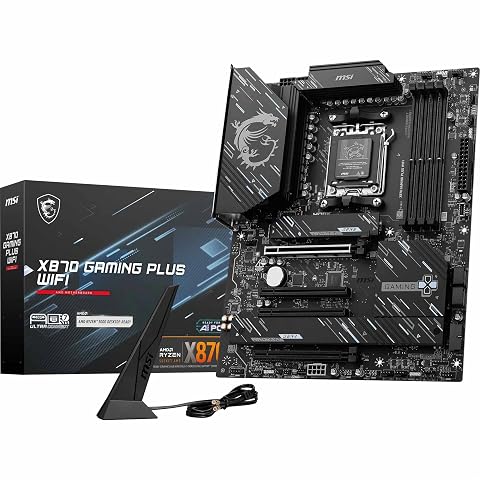
- Les antennes fournies : vérifiez qu’elles sont incluses, qu’elles se raccordent aux prises de la carte mère et qu’elles peuvent être orientées. Les placer derrière le boîtier, coincé contre un mur ou sous un bureau métallique peut dégrader la réception. Une antenne déportée permet parfois de trouver une position plus dégagée.
- Les pilotes et la compatibilité du système : confirmez que des pilotes sont disponibles pour votre système d’exploitation. Si le PC doit être connecté au réseau dès son premier démarrage, vérifiez comment obtenir le pilote en cas d’absence de connexion initiale, par exemple depuis un autre appareil ou une clé USB.
- Les fonctions associées : certaines cartes mères associent le Wi‑Fi au Bluetooth, mais il faut le vérifier dans la fiche technique. Cette fonction peut servir à des périphériques sans fil, mais elle ne remplace pas l’évaluation de la qualité de la connexion Wi‑Fi.
Les débits théoriques annoncés ne se traduisent pas automatiquement par une meilleure expérience. Ils peuvent agréger plusieurs bandes ou flux et supposent des appareils compatibles dans de bonnes conditions. Pour le jeu, la couverture à l’endroit où se trouve l’ordinateur et la stabilité réelle de la liaison sont des critères plus utiles qu’un chiffre maximal isolé.
Si vous cherchez une carte mère Wi‑Fi, choisissez d’abord le modèle compatible avec le processeur, la mémoire et le format de votre boîtier, puis comparez les fonctions réseau entre ses variantes. Une même famille peut exister avec ou sans module sans fil. Parcourez les cartes mères gaming correspondant à votre plateforme et contrôlez la référence complète avant de commander.
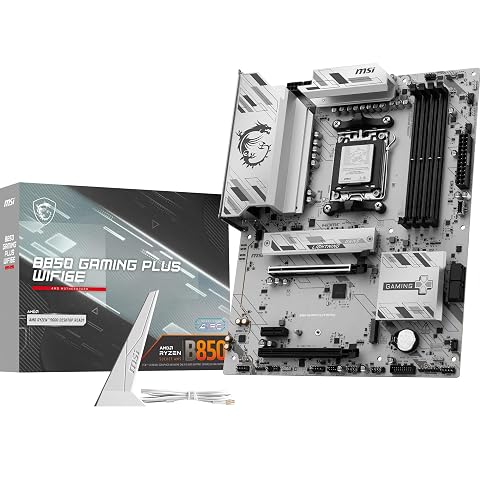
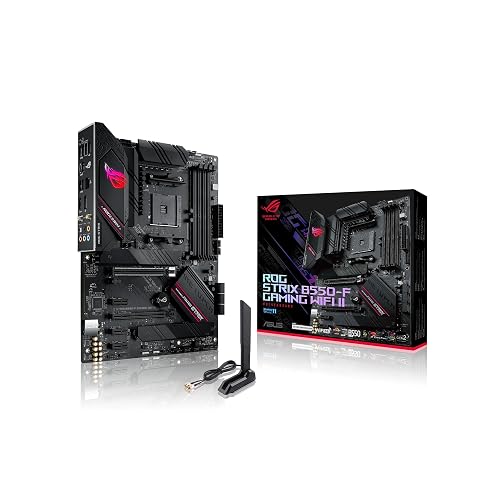
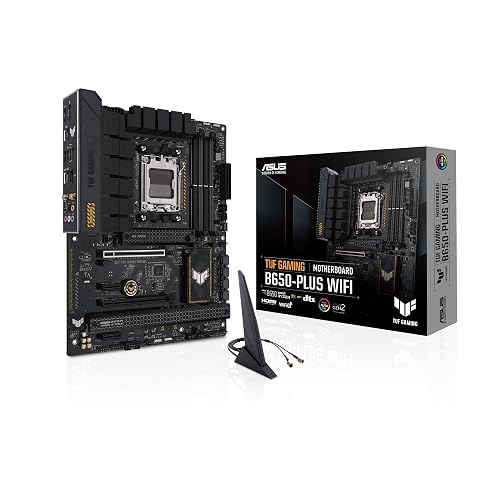
Pour explorer les modèles AMD, commencez par vérifier le socket et le chipset, puis comparez les options réseau de chaque fiche.
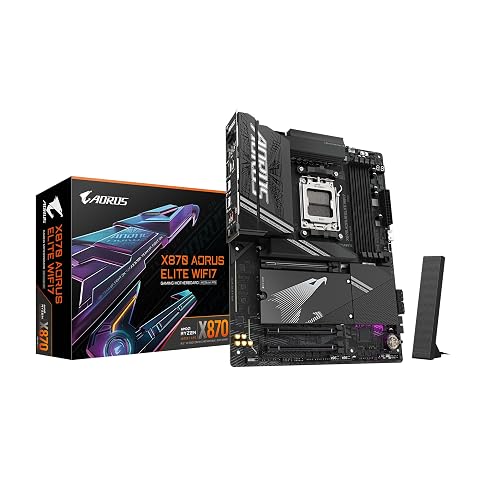
Une base AM5 richement équipée pour associer Ryzen récent, DDR5 rapide, SSD PCIe 5.0 et connectique moderne.
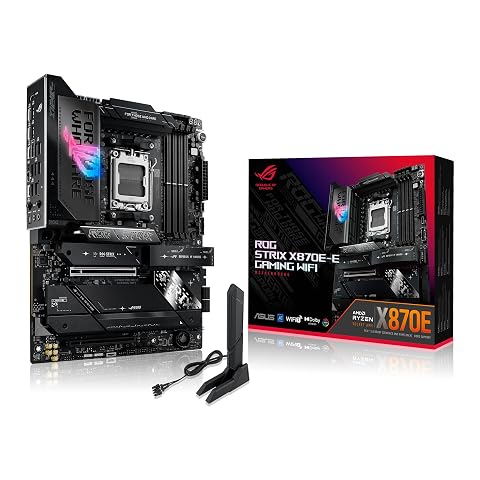
Une plateforme AM5 pensée pour Ryzen, le stockage rapide et les connexions de nouvelle génération.
Pour une plateforme Intel, appliquez la même méthode : la présence du Wi‑Fi dépend du modèle précis et pas uniquement du socket.
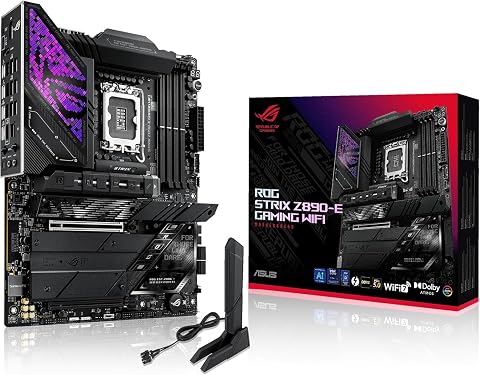
Une plateforme ATX riche en connectique, pensée pour les processeurs Intel Core Ultra et le stockage rapide.
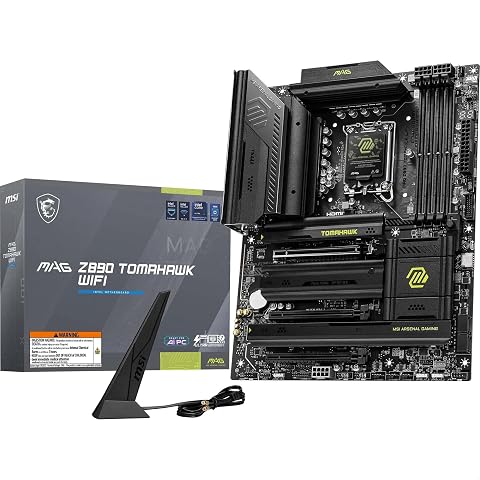
Une base ATX LGA 1851 pour Intel Core Ultra, avec DDR5 rapide, Wi‑Fi 7 et quatre emplacements M.2.
Évaluer le réseau domestique avant de trancher
Le Wi‑Fi intégré ne peut pas compenser une mauvaise couverture. Avant de vous décider, testez si possible la connexion dans la pièce où se trouvera l’ordinateur, à des horaires où le réseau est utilisé. Un signal convenable dans le salon ne garantit pas la même qualité derrière plusieurs murs ou à un autre étage. La position du routeur, les matériaux du logement et les réseaux voisins peuvent aussi modifier le résultat.
Examinez la façon dont le routeur distribue le réseau : son emplacement, ses bandes disponibles et le nombre d’appareils connectés simultanément. Un système Wi‑Fi maillé peut étendre la couverture, mais le lien entre ses bornes et le routeur reste déterminant. Si les bornes communiquent sans fil, elles partagent elles aussi les contraintes de portée et d’interférences. Une borne reliée au réseau par Ethernet peut offrir une liaison plus directe à proximité du PC.
Pour un jeu en ligne, privilégiez un test concret plutôt qu’une comparaison fondée uniquement sur les barres de signal ou un débit de téléchargement. Lancez un test de latence, observez si elle varie et vérifiez si des pertes de connexion surviennent pendant vos usages habituels. Un téléchargement rapide n’indique pas forcément que la liaison restera régulière lorsque plusieurs personnes utilisent le réseau.
Enfin, séparez le réseau domestique de la connexion vers Internet dans votre diagnostic. Si un jeu se connecte mal alors que la liaison entre le PC et le routeur est stable, le problème peut se trouver ailleurs, par exemple sur le service en ligne ou la ligne Internet. Passer du Wi‑Fi à Ethernet ne résout pas nécessairement une panne située hors de votre logement.
Installer et tester la connexion
Pour Ethernet
- Branchez le câble dans le port RJ45 de la carte mère et dans un port LAN du routeur ou du commutateur, en évitant le port réservé à l’arrivée Internet.
- Vérifiez que le système détecte la connexion et que les voyants du port, s’il y en a, indiquent une liaison active.
- Contrôlez le débit de liaison déclaré par le système. S’il est inférieur aux capacités prévues, testez un autre port et un câble en bon état avant de modifier les réglages.
Pour le Wi‑Fi intégré
- Vissez ou raccordez les antennes fournies. Une carte mère équipée d’un module Wi‑Fi ne donnera pas son résultat attendu si les antennes sont absentes ou mal installées.
- Placez les antennes dans un espace dégagé, puis connectez le PC au bon réseau. Si le routeur sépare ses bandes sous des noms distincts, choisissez celle qui convient à la distance et à la compatibilité des appareils.
- Installez les pilotes nécessaires depuis une source fiable et vérifiez que le système utilise le bon adaptateur réseau, surtout si un autre appareil Wi‑Fi est également présent.
- Testez la connexion à l’emplacement définitif du boîtier. Si la qualité est insuffisante, essayez de déplacer les antennes ou le routeur avant de conclure que la carte mère ne convient pas.
À ne pas oublier Les antennes Wi‑Fi se raccordent à l’arrière de la carte mère, pas à la carte graphique. Vérifiez également qu’elles ne sont pas bloquées contre une paroi du meuble et que les pilotes du module réseau sont installés.
Quelle solution selon votre logement et vos habitudes
Le tableau suivant résume les situations les plus courantes. Il sert de point de départ : un test à l’emplacement prévu reste utile lorsque le réseau Wi‑Fi est difficile à prévoir.
| Situation | Choix à privilégier | Point à contrôler |
|---|
| PC dans la même pièce que le routeur | Ethernet si le câble ne gêne pas. | Débit du port RJ45 et longueur du câble. |
| PC éloigné, câble impossible à faire passer | Wi‑Fi intégré si la couverture est suffisante. | Norme, antennes, murs et compatibilité du routeur. |
| Jeux compétitifs et réseau local très sollicité | Ethernet quand un cheminement sûr est possible. | Ports de bout en bout et état du câble. |
| PC déplacé régulièrement dans une zone couverte | Wi‑Fi intégré pour éviter de déplacer un câble. | Qualité du signal dans chaque emplacement. |
| Besoin d’une solution de secours | Choisir une carte mère proposant les deux options. | Un port RJ45 peut rester utile même si le Wi‑Fi sert au quotidien. |
Si vous utilisez déjà le Wi‑Fi pour tous vos appareils et que le PC se trouve dans une zone bien couverte, une carte mère avec Wi‑Fi peut simplifier l’installation. Pour un ordinateur fixe qui reste près du routeur, Ethernet évite de dépendre de la qualité radio. Dans les deux cas, ne payez pas pour une norme très récente sans vérifier que votre routeur et vos usages peuvent réellement en tirer parti.
Avant de finaliser le choix, retenez les critères dans cet ordre : possibilité de tirer un câble, qualité du réseau dans la pièce, ports et normes compatibles, puis fonctions supplémentaires. La meilleure connexion est celle qui s’intègre correctement à votre logement et reste stable pendant vos sessions, plutôt que celle qui affiche le chiffre théorique le plus élevé.
Les prix indiqués sont ceux constatés à la date mentionnée ; seul le prix affiché lors de la commande fait foi.