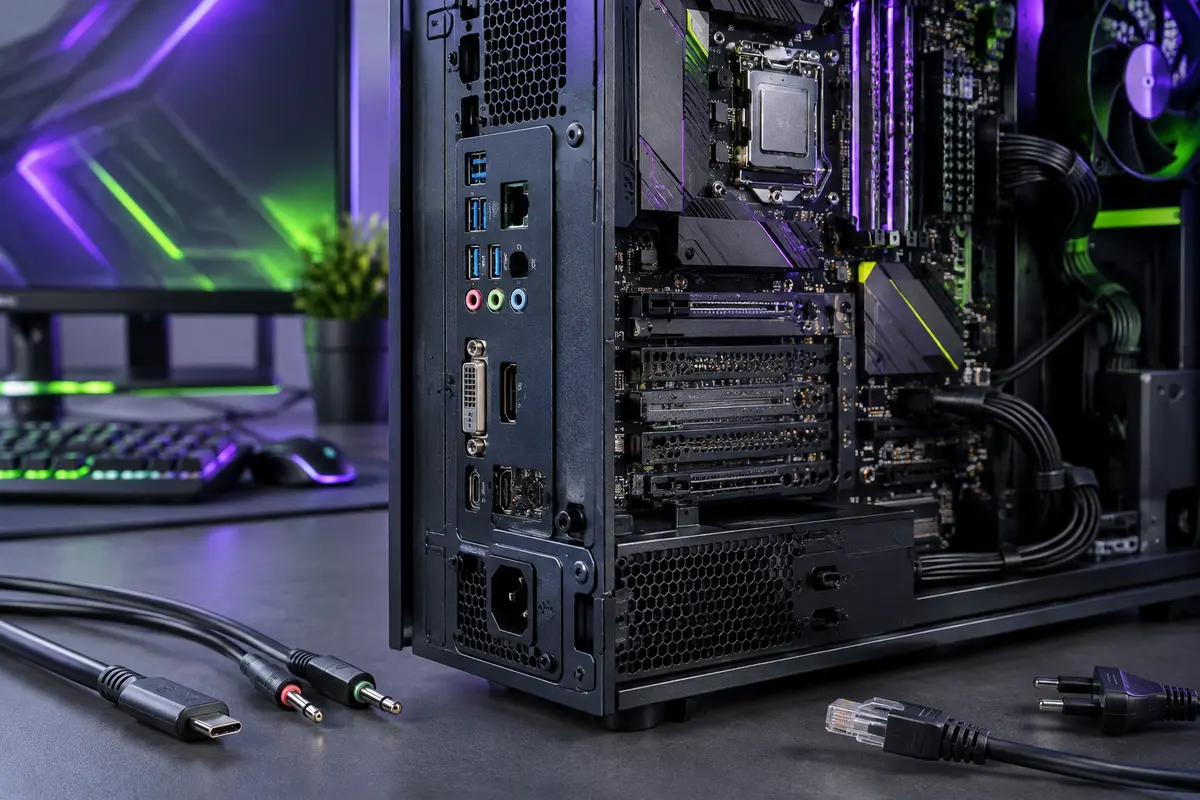
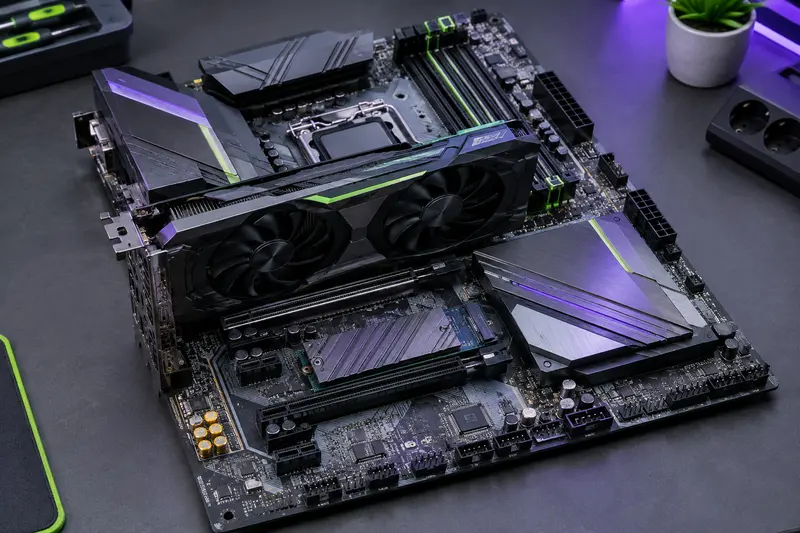
Avant de choisir une carte mère, listez les appareils à brancher directement à l’arrière : écran, réseau, casque et périphériques USB. Vérifiez ensuite les connecteurs internes nécessaires aux ports du boîtier et les limites liées au processeur.
Pour choisir la connectique arrière d’une carte mère gaming, partez de vos appareils et de leurs prises : écran, câble réseau, casque, clavier, souris et accessoires USB. Vérifiez que les ports présents sur le panneau arrière correspondent à ces usages, sans confondre les sorties vidéo de la carte mère avec celles de la carte graphique.
Un inventaire complet doit aussi tenir compte des connecteurs internes, accessibles seulement une fois la carte montée, et des prises installées en façade par le boîtier. Certaines fonctions dépendent enfin du processeur ou de la configuration exacte. Une fiche technique et le manuel de la carte permettent de lever ces doutes avant l’achat.
Commencer par un inventaire des appareils
La meilleure méthode consiste à noter ce que vous devez brancher, à quel endroit et avec quelle prise. Commencez par les équipements qui resteront connectés en permanence, puis ajoutez ceux que vous utilisez ponctuellement. Cette liste évite de choisir une carte sur la seule quantité de ports annoncée, sans vérifier leur type ni leur emplacement.
- Écran : notez le connecteur utilisé, par exemple HDMI ou DisplayPort, et identifiez la sortie à laquelle il sera raccordé.
- Réseau : indiquez si vous utiliserez un câble Ethernet, le Wi‑Fi ou les deux selon votre installation.
- Audio : relevez les prises nécessaires pour votre casque, vos haut-parleurs ou votre microphone. Certains casques USB n’utilisent pas les prises audio analogiques.
- Périphériques USB : comptez clavier, souris, manette, webcam, microphone, clé de stockage, récepteur sans fil et éventuel hub.
- Appareils occasionnels : pensez aux disques externes, aux lecteurs de cartes ou aux accessoires que vous branchez à l’avant du boîtier.
Classez ensuite ces besoins selon leur fréquence. Les périphériques qui restent en place peuvent être branchés à l’arrière, tandis que les prises utilisées souvent sont plus pratiques en façade. L’inventaire des branchements d’une carte mère gaming inclut donc la carte elle-même, les connecteurs internes destinés au boîtier et les sorties de la carte graphique.
Si vous comparez aussi le processeur, la mémoire et les fonctions d’évolution, le guide global pour choisir une carte mère gaming complète cette vérification de la connectique.
Vérifier les ports USB à l’arrière
Les ports USB servent à connecter la majorité des accessoires, mais ils ne sont pas tous identiques. Une carte peut proposer plusieurs ports USB‑A, reconnaissables à leur forme rectangulaire, et un ou plusieurs ports USB‑C, plus compacts et réversibles. La forme indique le type de prise, pas à elle seule la vitesse, la puissance disponible ou les fonctions prises en charge.
Pour les ports USB d’une carte mère, consultez le tableau de la fiche technique. Il précise généralement le nombre de prises de chaque type et leur génération. Les appellations USB ont évolué et peuvent être moins parlantes que la vitesse de transfert indiquée : comparez donc les données du fabricant plutôt que de vous fier uniquement à une couleur de port. Si vous utilisez un SSD externe rapide, cet écart peut compter davantage que pour une souris ou un clavier.
Vérifiez en priorité :
- Le nombre de prises utilisables en même temps, sans devoir débrancher un accessoire habituel.
- Le format USB‑A ou USB‑C adapté aux appareils que vous possédez. Un adaptateur peut dépanner, mais il ne remplace pas une prise mieux placée pour un usage régulier.
- La vitesse annoncée si vous transférez souvent des fichiers volumineux ou utilisez un stockage externe rapide.
- Les fonctions particulières, comme la recharge ou certaines possibilités de mise à jour du BIOS par USB, uniquement si elles sont documentées pour le port concerné.
Ne comptez pas automatiquement les ports en façade dans le nombre de prises arrière. Ils proviennent d’en‑têtes internes de la carte mère reliés aux câbles du boîtier. Une carte disposant de nombreux ports à l’arrière peut aussi avoir peu de connecteurs internes pour la façade, ou l’inverse. Si vous utilisez un hub, vérifiez qu’il répond à votre besoin et gardez en tête qu’il ne transforme pas un port en plusieurs connexions indépendantes pour tous les usages.
À retenir Comptez les ports dont vous avez besoin simultanément, puis distinguez les prises arrière des ports de façade. Pour chaque appareil rapide ou particulier, contrôlez la vitesse et les fonctions réellement indiquées dans la fiche technique.
Ne pas confondre sorties vidéo et carte graphique
Les sorties vidéo d’une carte mère, le plus souvent HDMI ou DisplayPort lorsqu’elles sont présentes, sont raccordées à la partie graphique intégrée au processeur. La présence d’une prise sur le panneau arrière ne garantit donc pas qu’elle produira une image avec n’importe quel processeur installé sur la carte. Il faut vérifier que le modèle précis du processeur dispose d’une solution graphique intégrée et que la carte mère propose la sortie souhaitée.
Dans une configuration gaming équipée d’une carte graphique dédiée, l’écran principal se branche habituellement sur les sorties de cette carte graphique. Les prises HDMI ou DisplayPort situées plus bas à l’arrière du PC ne sont pas celles de la carte mère. Brancher l’écran sur une sortie de la carte mère peut aboutir à l’absence d’image si le processeur ne fournit pas de circuit graphique actif. Ce point dépend du processeur exact, pas simplement du socket ou de la marque de la plateforme.
Avant l’achat, relevez :
- le type de sortie requis par votre écran et le câble dont vous disposez ;
- les connecteurs réellement présents sur la carte mère et, séparément, sur la carte graphique envisagée ;
- la prise en charge graphique du processeur si vous comptez utiliser une sortie de la carte mère, notamment pour un premier démarrage ou un dépannage.
Ne déduisez pas les possibilités d’affichage de la seule forme de la prise. La résolution et la fréquence prises en charge dépendent de la sortie, du processeur, de la carte graphique, du câble et de l’écran. Pour une configuration avec plusieurs moniteurs, comparez les sorties disponibles sur la carte graphique avec celles de vos écrans. Les prises vidéo de la carte mère ne constituent pas nécessairement une sortie supplémentaire utilisable avec une carte graphique dédiée.
Contrôler le réseau et les prises audio
La prise réseau d’une carte mère correspond au connecteur Ethernet, souvent appelé RJ45. Si votre ordinateur est relié par câble au routeur ou à un commutateur réseau, vérifiez que la carte en possède bien un et consultez la vitesse prise en charge. Une valeur supérieure n’améliore pas automatiquement votre connexion : le routeur, le câblage et l’abonnement ou le réseau local doivent aussi pouvoir en profiter.
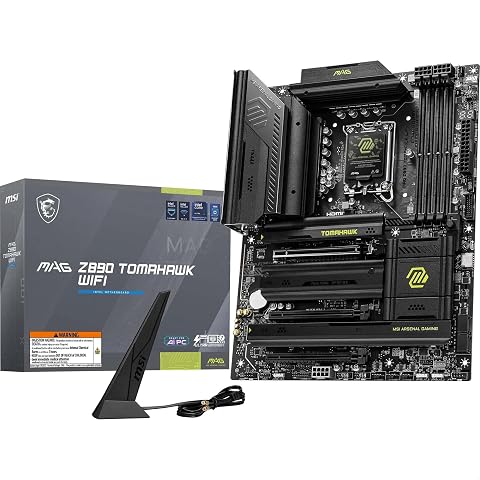
Le Wi‑Fi est une fonction distincte. Certaines cartes mères l’intègrent, d’autres non. Quand il est présent, vérifiez la version annoncée, la présence des antennes fournies et les conditions de leur installation. Un connecteur d’antenne à l’arrière ne remplace pas les antennes : elles doivent être fixées pour que la liaison sans fil fonctionne dans de bonnes conditions. Pour arbitrer entre câble et sans‑fil selon votre logement, consultez notre article sur le choix entre Wi‑Fi intégré et Ethernet.
Pour l’audio, observez le nombre et le type de prises analogiques. Une sortie casque et une entrée microphone peuvent suffire à un équipement simple, tandis que des haut-parleurs multicanaux peuvent demander plusieurs prises. Les couleurs sont parfois utilisées comme repères, mais ne remplacent pas le schéma du manuel. Certains casques passent par USB ou par un connecteur combiné, d’autres utilisent des fiches séparées pour le casque et le micro.
Le son numérique peut aussi emprunter une connexion HDMI ou DisplayPort vers un écran ou un amplificateur compatible, ou une sortie optique si la carte en possède une. N’achetez pas une carte en supposant qu’elle dispose d’une sortie particulière : le nombre et le type de prises audio varient selon les modèles. Si votre installation comprend un microphone dédié, des enceintes multicanales ou un convertisseur audio, vérifiez précisément les connexions requises.
Distinguer les prises arrière des connecteurs internes
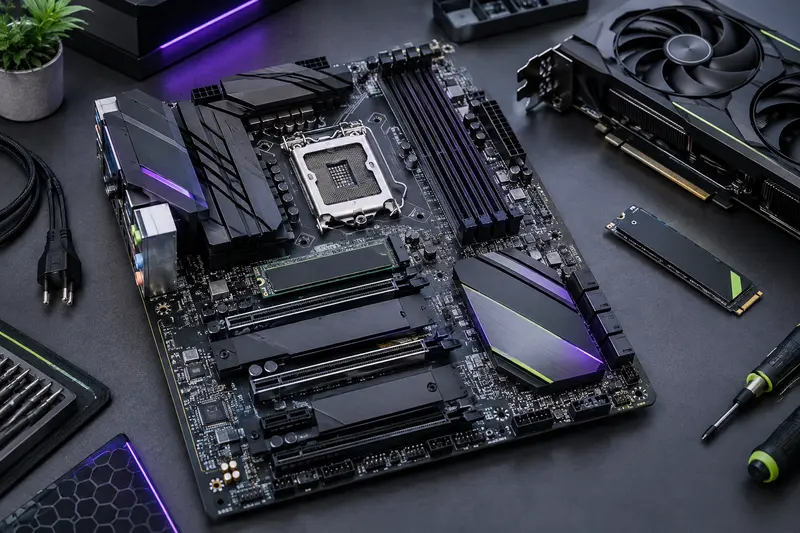
Les ports arrière sont accessibles sans ouvrir le PC. Les connecteurs internes, eux, se trouvent sur la carte mère et accueillent les câbles du boîtier ou de certains accessoires. Ils ne sont pas directement utilisables comme prises externes. Cette distinction compte particulièrement pour les ports USB de façade, le connecteur audio avant et les prises USB‑C intégrées au boîtier.
Avant de choisir, comparez les en‑têtes internes de la carte mère avec les câbles effectivement présents dans le boîtier. Vérifiez notamment :
- la présence d’un connecteur adapté aux ports USB‑A avant ;
- la présence du connecteur requis par un port USB‑C en façade, si le boîtier en possède un ;
- la prise audio interne pour relier le panneau avant ;
- le nombre d’en‑têtes disponibles si le boîtier ou un accessoire en demande plusieurs.
Le panneau avant ne reprend pas nécessairement les mêmes fonctions ni les mêmes vitesses que l’arrière. Le câble USB‑C du boîtier doit correspondre à l’en‑tête prévu sur la carte, et les ports avant ne fonctionneront pas si le câble associé n’est pas raccordé. Les hubs internes peuvent étendre le nombre de prises, mais ils ajoutent du câblage et ne garantissent pas la même vitesse sur chaque port. Consultez le manuel de la carte et celui du boîtier pour identifier les connecteurs compatibles avant le montage.
Le format de la carte mère intervient surtout dans sa compatibilité avec le boîtier et dans l’espace disponible pour les connecteurs et cartes d’extension. Il ne permet pas, à lui seul, de déduire le nombre ou le type de ports arrière. Pour vérifier les contraintes de taille, comparez les formats ATX et Micro‑ATX pour un PC gaming avec les indications du fabricant de votre boîtier.
Lire la fiche technique sans se tromper
Les photos du panneau arrière donnent un aperçu, mais elles ne suffisent pas toujours à confirmer les fonctions d’un port. Recherchez la rubrique consacrée aux connecteurs arrière dans les caractéristiques détaillées, puis confrontez‑la au schéma du manuel. La fiche technique permet de compter les prises, tandis que le manuel aide à comprendre les fonctions moins évidentes et les limites liées au processeur.
| Usage | À vérifier sur la carte mère | Point de vigilance |
|---|
| Écran | Type de sortie vidéo et caractéristiques indiquées | Sortie liée au processeur, à distinguer de celle de la carte graphique |
| Clavier, souris et accessoires | Nombre de ports USB‑A et USB‑C, vitesses annoncées | Compter séparément les ports arrière et ceux de façade |
| Réseau filaire | Présence et vitesse du port Ethernet | La vitesse utile dépend aussi du reste du réseau |
| Wi‑Fi | Fonction intégrée et antennes fournies | Ne pas confondre connecteurs d’antenne et prise réseau filaire |
| Casque et audio | Nombre et type de sorties et d’entrées audio | Comparer avec les fiches de votre casque ou de vos enceintes |
| Boîtier | En‑têtes internes USB et audio | Les prises de façade doivent être reliées aux bons connecteurs internes |
Lorsqu’une caractéristique n’est pas clairement présentée, ne la déduisez pas de la gamme, du prix ou du chipset. Deux cartes destinées au même processeur peuvent avoir des panneaux arrière différents. Les caractéristiques détaillées du modèle exact restent la référence, car une désignation de famille ne garantit pas une connectique identique entre variantes.
Vous pouvez enfin classer vos critères en trois niveaux : indispensables, pratiques et facultatifs. Une prise réseau filaire peut être indispensable à votre installation, tandis qu’un port USB supplémentaire peut simplement apporter du confort. Cette hiérarchie aide à comparer les cartes mères sans payer pour des fonctions que vous ne comptez pas utiliser. Pour parcourir les modèles selon leur plateforme, consultez la sélection de cartes mères gaming.
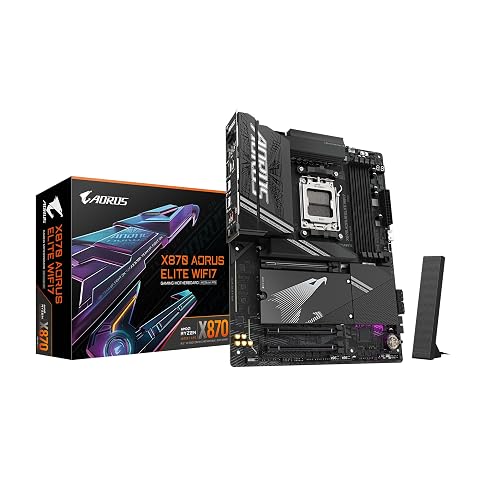
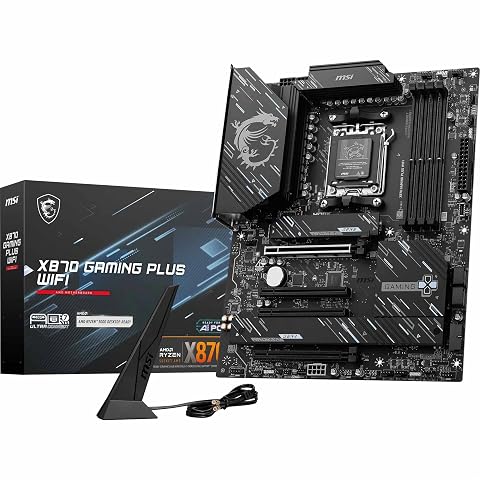
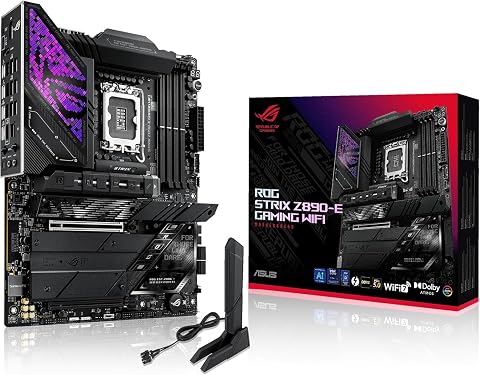
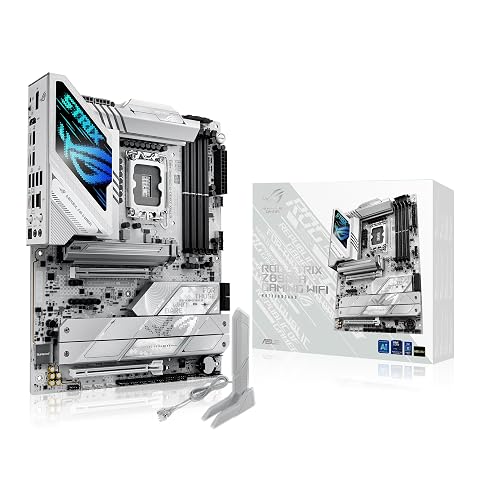
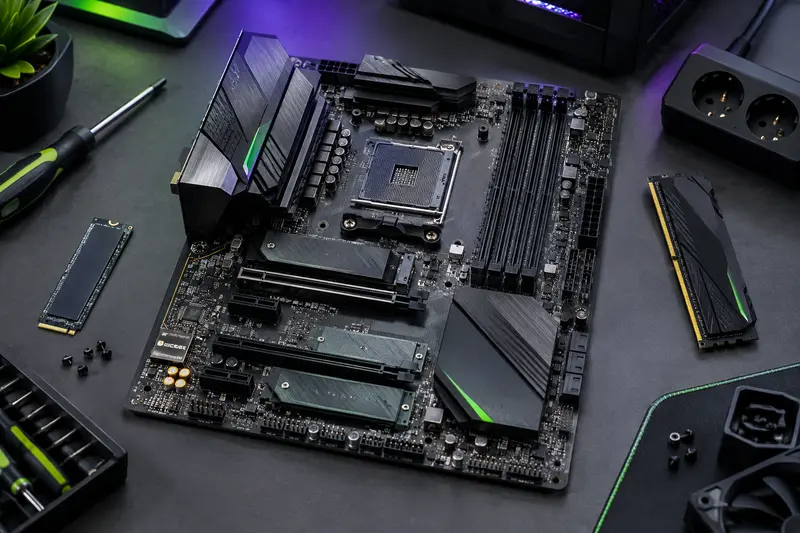
Une base AM5 richement équipée pour associer Ryzen récent, DDR5 rapide, SSD PCIe 5.0 et connectique moderne.
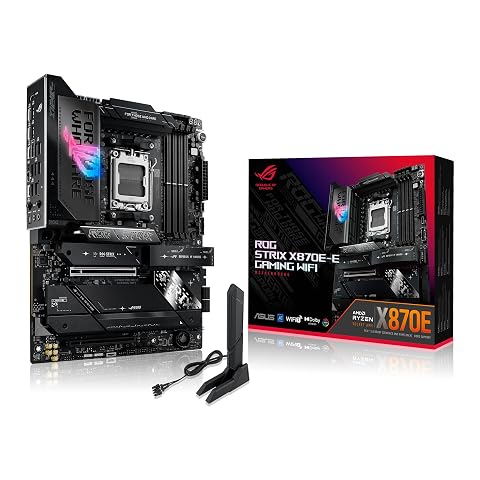
Une plateforme AM5 pensée pour Ryzen, le stockage rapide et les connexions de nouvelle génération.
Appliquer une checklist avant l’achat
Avant de valider votre choix, vérifiez chaque connexion dans l’ordre où vous l’utiliserez. Cette dernière passe permet de repérer un oubli fréquent, comme un écran branché au mauvais endroit ou un port de façade qui ne peut pas être relié faute d’en‑tête interne adapté.
- Listez les appareils permanents et occasionnels, avec leur type de prise.
- Repérez les ports arrière nécessaires : USB, Ethernet, audio et, si pertinent, vidéo.
- Vérifiez le processeur si vous comptez utiliser une sortie vidéo de la carte mère.
- Comparez les en‑têtes internes avec les ports avant et les câbles de votre boîtier.
- Confirmez les fonctions annoncées dans la fiche technique et le manuel du modèle exact.
Évitez trois erreurs courantes : compter les ports de la carte graphique parmi ceux de la carte mère, supposer que toutes les prises USB ont les mêmes capacités et oublier de vérifier les connecteurs de façade. Si une prise manque, demandez-vous si un adaptateur ou un hub répond réellement au besoin, en tenant compte de la vitesse et de l’emplacement. En cas de doute sur une fonction particulière, le manuel du fabricant apporte une réponse plus fiable qu’une photo isolée.
La bonne carte n’est donc pas forcément celle qui affiche le plus grand nombre de ports. C’est celle dont les connexions arrière couvrent vos appareils, dont les connecteurs internes correspondent au boîtier et dont les fonctions dépendantes du processeur sont compatibles avec votre configuration. Un inventaire réalisé avant l’achat rend la comparaison plus simple et réduit les mauvaises surprises au montage.
Les prix indiqués sont ceux constatés à la date mentionnée ; seul le prix affiché lors de la commande fait foi.