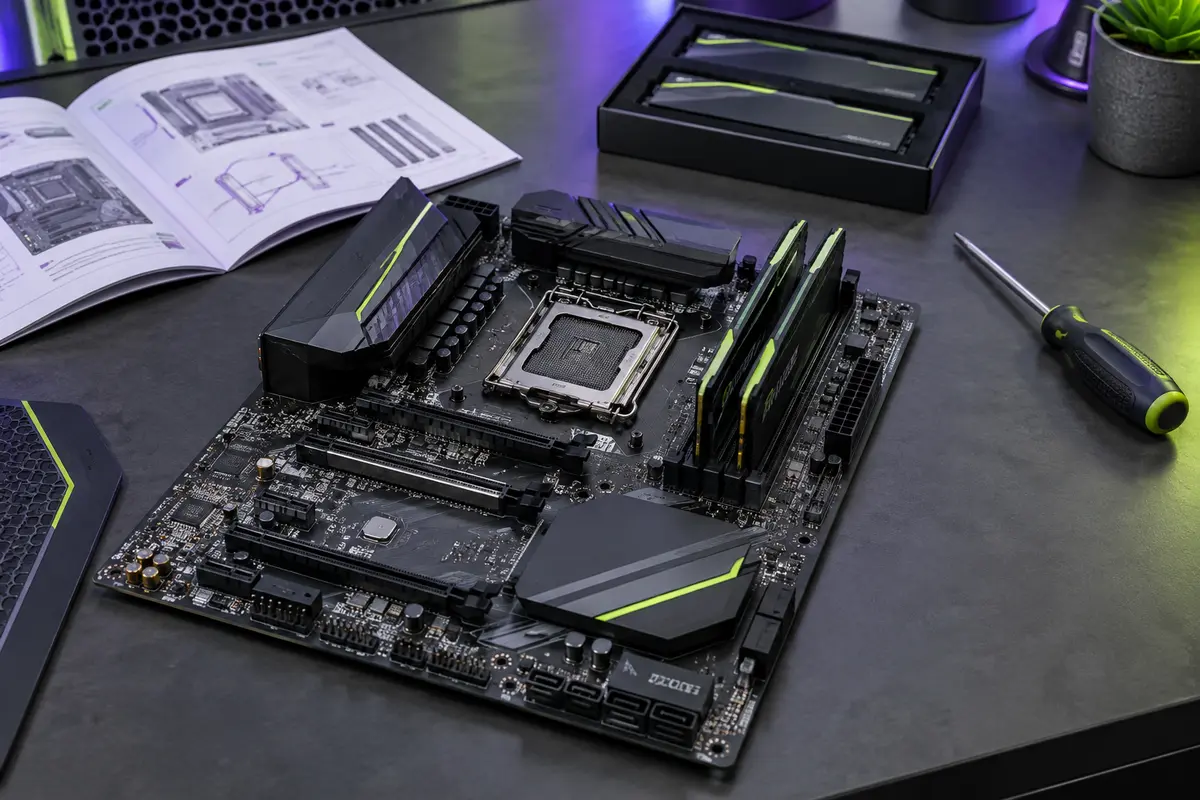
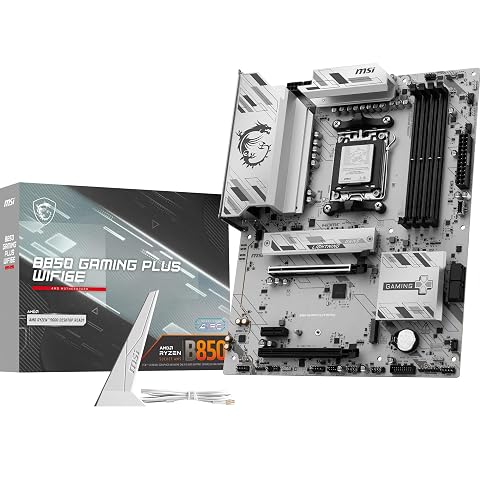
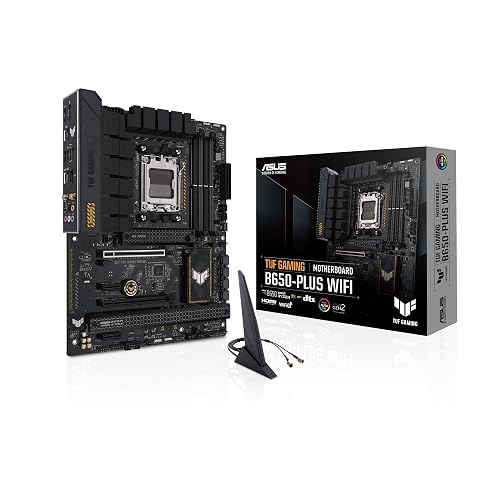
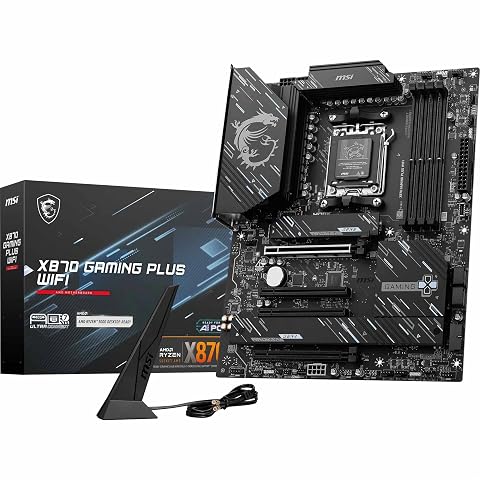
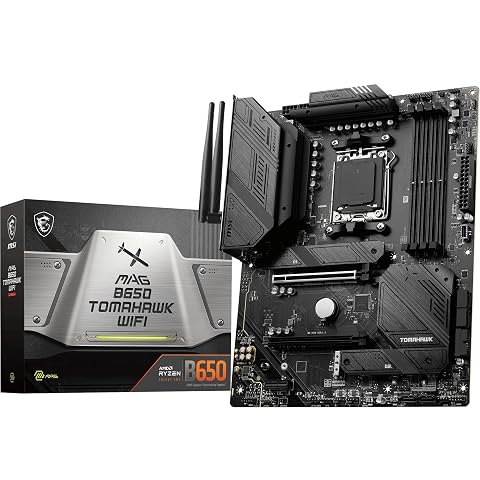
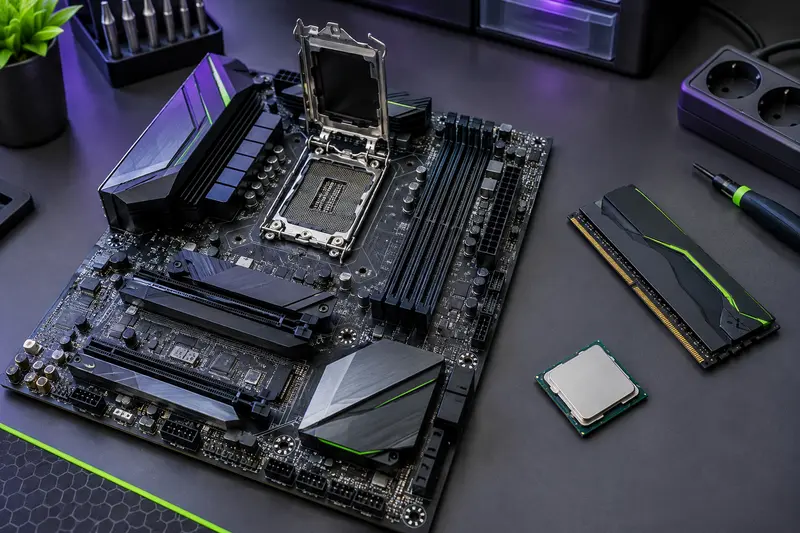
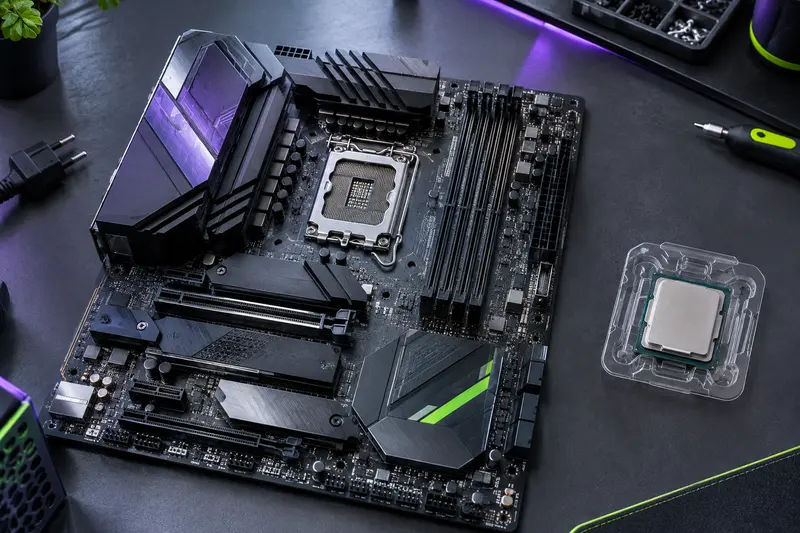
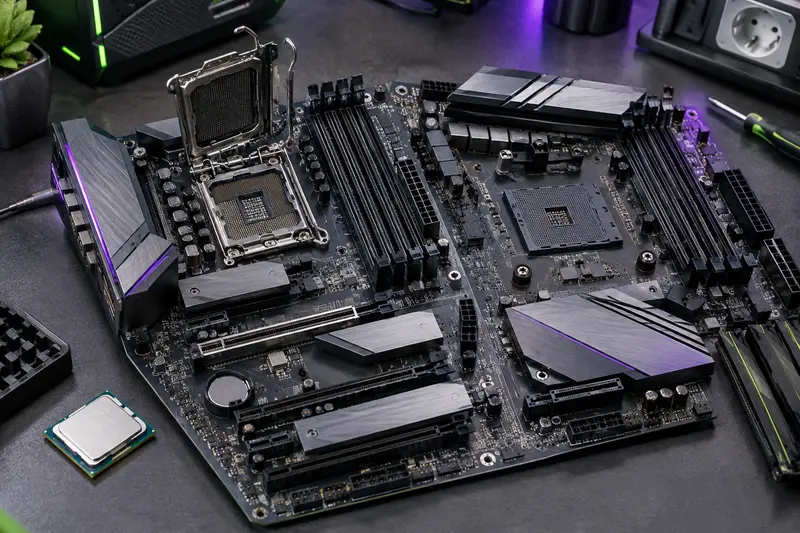
Pour vérifier la compatibilité d’une mémoire DDR5 avec une carte mère AM5, commencez par le manuel du modèle exact, puis comparez le kit envisagé aux capacités, aux emplacements et à la liste de compatibilité du fabricant. Contrôlez aussi les profils de réglage et gardez en tête que la fréquence annoncée n’est pas toujours garantie dans toutes les configurations.
Pour choisir de la mémoire pour une plateforme AM5, vérifiez d’abord que le kit est bien de type DDR5, puis consultez la fiche technique et la documentation de la carte mère exacte. Comparez ensuite capacité, nombre de barrettes, fréquence, profils mémoire et références présentes dans la liste de compatibilité du fabricant.
Cette vérification évite de confondre compatibilité physique, démarrage à la fréquence standard et fonctionnement avec un profil de réglage. La mémoire DDR5 pour AM5 se choisit donc en croisant plusieurs informations, plutôt qu’en se fiant uniquement à une fréquence inscrite sur la boîte.
1. Vérifier le type de mémoire pris en charge
Les cartes mères au socket AM5 utilisent de la DDR5. Une barrette DDR4 ne peut pas remplacer une DDR5 : les deux générations n’ont ni la même encoche ni le même fonctionnement électrique. Ne retenez donc pas un kit destiné à une plateforme AM4 ou à une autre configuration DDR4, même si sa capacité semble convenir.
Vérifiez la mention DDR5 dans les caractéristiques de la carte mère, et non uniquement le nom de son chipset ou de son socket. Une fiche technique précise généralement le type de mémoire, le nombre d’emplacements, la capacité maximale prise en charge et les configurations possibles. Le manuel détaille ces informations et indique parfois les références des connecteurs, comme A1, A2, B1 et B2.
Il faut aussi distinguer les barrettes de bureau DIMM des modules plus courts SO‑DIMM destinés principalement aux ordinateurs portables et à certains appareils compacts. Pour une carte mère AM5 de PC de bureau, vous chercherez normalement un kit DDR5 au format DIMM. Ne présumez pas non plus qu’une mémoire ECC ou enregistrée (RDIMM) conviendra : le type pris en charge dépend de la carte mère et de son usage prévu. Pour une configuration gaming classique, référez-vous au format et aux caractéristiques explicitement indiqués dans le manuel.
La mention « AM5 » ne suffit pas à déterminer toutes les caractéristiques mémoire. Les cartes mères peuvent différer par leur nombre d’emplacements, leur capacité maximale et les vitesses qu’elles annoncent. Si vous n’avez pas encore choisi votre modèle, consultez la sélection de cartes mères équipées du socket AM5 et vérifiez ensuite la documentation de la référence retenue.
À retenir Le socket indique la compatibilité avec le processeur, pas à lui seul la fréquence mémoire garantie. Pour la RAM, c’est la documentation de la carte mère, complétée par celle du processeur, qui fait foi.
2. Lire les limites et la configuration des emplacements
Relevez le nom complet de la carte mère, y compris sa révision si le fabricant en distingue plusieurs. Ouvrez ensuite sa page de support et son manuel. Une documentation générique concernant un chipset AMD ou une famille de cartes ne remplace pas les indications du modèle précis : deux cartes AM5 proches peuvent avoir des limites et des listes mémoire différentes.
Avant de comparer des références de kits, notez ces informations :
- le nombre d’emplacements mémoire et leur type ;
- la capacité maximale totale et, si elle est indiquée, la capacité par emplacement ;
- les configurations de barrettes admises, par exemple un ou deux modules ;
- les emplacements recommandés pour une configuration donnée ;
- les conditions associées aux fréquences mémoire annoncées, notamment le nombre de modules et la version du BIOS.
Le nombre de barrettes compte autant que la capacité totale. Un kit de deux modules vendus ensemble a été conçu pour fonctionner comme un ensemble, tandis que deux kits séparés de même référence ne sont pas nécessairement testés ensemble. Ajouter des barrettes plus tard peut également modifier les conditions de fonctionnement, surtout si la configuration passe de deux à quatre modules. La fréquence atteignable peut alors être inférieure à celle affichée pour un kit utilisé seul.
Si vous comptez installer deux barrettes, repérez dans le manuel les emplacements recommandés. Sur beaucoup de cartes, une configuration à deux modules utilise A2 et B2, mais il ne faut pas en faire une règle universelle : suivez le schéma du modèle concerné. Pour préparer une évolution, comparez aussi le nombre d’emplacements disponibles et les options de capacité, comme l’explique ce guide sur les emplacements mémoire et les possibilités d’évolution.
La capacité maximale annoncée n’est pas une recommandation de configuration. Elle indique une limite prise en charge dans certaines conditions. Pour un PC gaming, déterminez d’abord la capacité utile à vos logiciels et à vos jeux, puis vérifiez que le kit choisi correspond à une configuration prise en charge. La carte mère, le processeur et le nombre de modules influencent conjointement le résultat.
3. Comprendre fréquence et profils mémoire
Un kit peut afficher une vitesse supérieure à la fréquence standard utilisée lors du premier démarrage. Cette vitesse maximale repose souvent sur un profil enregistré dans la mémoire. Sur une plateforme AMD, le profil EXPO est conçu pour simplifier l’application de réglages adaptés. Certains modèles de cartes mères peuvent également reconnaître des profils XMP, mais la prise en charge varie : vérifiez la fiche technique et le manuel avant de compter dessus.
Un profil ne transforme pas la compatibilité en garantie absolue. Il propose des paramètres, notamment de fréquence et de latences, que le BIOS peut appliquer. Selon la carte mère, le processeur, le nombre de barrettes et le kit, le contrôleur mémoire peut ne pas tenir ces réglages dans toutes les conditions. Les fréquences supérieures aux spécifications standard relèvent d’un réglage de mémoire et peuvent être considérées comme de l’overclocking.
Au premier démarrage, la carte mère peut utiliser des paramètres standard plus conservateurs. Pour obtenir les performances annoncées par le kit, il peut être nécessaire d’activer le profil EXPO dans le BIOS, parfois sous un nom ou dans un menu qui varie selon le fabricant. L’activation n’est pas obligatoire pour démarrer le PC : elle intervient après avoir vérifié que la configuration fonctionne correctement aux réglages automatiques.
La fréquence maximale indiquée par une carte mère doit être lue avec ses réserves. Les fabricants peuvent distinguer les vitesses selon le nombre de modules, leur organisation et la génération de processeur. Le contrôleur mémoire se trouve dans le processeur ; sa capacité compte donc elle aussi. Pour vérifier une valeur annoncée, consultez à la fois les caractéristiques de la carte mère et celles du processeur envisagé. Ne retenez pas la fréquence la plus élevée comme une promesse valable pour tout kit et toute configuration.
Comparez aussi les latences et la tension du profil si vous souhaitez évaluer deux kits proches. Ces données ne remplacent pas la vérification de compatibilité, mais elles permettent de confirmer que les réglages annoncés correspondent bien à la référence choisie. Si vous privilégiez un montage simple, un kit DDR5 avec profil EXPO clairement documenté et une configuration présente dans la liste du fabricant est un choix plus facile à valider.
4. Utiliser la liste de compatibilité mémoire
La liste de compatibilité mémoire, souvent appelée QVL, est publiée par le fabricant de la carte mère. Elle rassemble des modules ou des kits que le fabricant a testés sur un modèle donné, selon une configuration et des conditions précises. Recherchez‑la dans la rubrique assistance ou support de la page de la carte mère.
Pour effectuer la recherche, utilisez la référence complète du kit, pas seulement la marque, la capacité ou la fréquence. Les barrettes d’une même gamme peuvent avoir des suffixes différents qui correspondent à une capacité, une organisation ou un profil distincts. Comparez donc le code produit entier figurant sur la fiche du vendeur ou sur l’étiquette du kit avec celui de la liste du fabricant.
Lorsqu’une référence apparaît, lisez les colonnes associées au résultat. Elles peuvent préciser le nombre de modules testé, la capacité, les emplacements utilisés, la vitesse obtenue, le type de processeur ou une version de BIOS. Un kit répertorié pour un seul module n’a pas nécessairement été validé dans une configuration à quatre barrettes. De même, la présence d’une référence ne signifie pas toujours que le profil le plus rapide est disponible avec chaque processeur.
Une référence absente de la liste n’est pas automatiquement incompatible. Les fabricants ne peuvent pas nécessairement tester chaque kit du marché, et les listes ne couvrent pas toujours toutes les révisions disponibles. En revanche, l’absence de test documenté apporte moins de certitude. Dans ce cas, confrontez attentivement les spécifications du kit aux limites de la carte et privilégiez, si vous avez plusieurs options équivalentes, une référence répertoriée dans la configuration que vous comptez monter.
Vérifiez enfin la date ou la version du document consulté. Une liste peut évoluer avec les mises à jour de BIOS et l’arrivée de nouveaux modules. Si la page distingue plusieurs processeurs ou versions du BIOS, ne transposez pas automatiquement un résultat d’une catégorie à une autre. La QVL est un outil de validation utile, pas une liste exhaustive de toute mémoire susceptible de fonctionner.
5. Comparer les kits avant l’achat
Une fois le modèle de carte mère confirmé, créez une comparaison simple. Le tableau ci‑dessous résume les éléments à contrôler et leur utilité pratique.
| Élément à comparer | Où le vérifier | Ce qu’il faut confirmer |
|---|
| Type et format | Manuel de la carte mère et fiche du kit | DDR5 au format DIMM adapté à une carte de bureau |
| Capacité et nombre de modules | Fiche technique, manuel et QVL | Capacité totale admise et configuration du kit, par exemple deux barrettes |
| Référence exacte | Étiquette ou fiche du fabricant de mémoire | Code produit complet retrouvé, si possible, dans la liste de compatibilité |
| Fréquence et latences | Fiche du kit, carte mère et processeur | Conditions annoncées pour le nombre de modules et le profil choisi |
| Profil mémoire | Fiche de la carte mère et BIOS | Prise en charge d’EXPO ou, le cas échéant, du profil XMP concerné |
| Hauteur des barrettes | Dimensions du kit et spécifications du refroidisseur | Absence de gêne avec le ventirad ou les éléments voisins |
Une méthode efficace consiste à partir de la carte mère et du processeur déjà choisis, puis à sélectionner un kit qui respecte leur documentation. Si vous partez au contraire de la mémoire, vérifiez chaque critère dans l’ordre : DDR5, format, capacité, nombre de modules, profil, fréquence et présence éventuelle dans la QVL. Évitez de comparer uniquement les nombres affichés dans le nom commercial d’un kit.
La hauteur des barrettes ne détermine pas leur compatibilité électrique, mais elle peut compliquer l’assemblage si un grand ventirad surplombe les emplacements mémoire. Mesurez ou consultez les dégagements annoncés par le refroidisseur. Ce point est particulièrement utile avant l’achat, car déplacer une barrette ne résout pas toujours un conflit physique entre dissipateur mémoire et refroidissement du processeur.
Si vous êtes encore en train de choisir une carte mère, vous pouvez consulter les modèles AM5 disponibles en boutique, puis appliquer ces contrôles à la référence précise retenue.
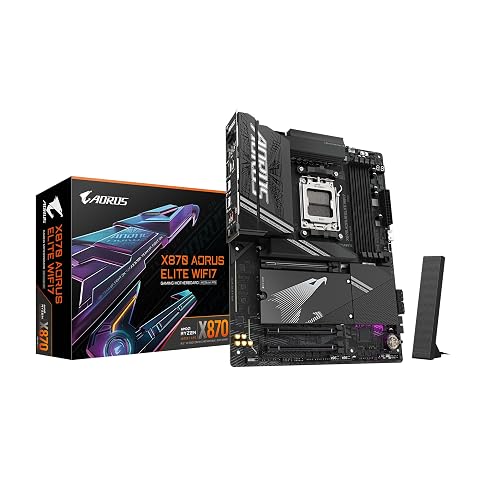
Une base AM5 richement équipée pour associer Ryzen récent, DDR5 rapide, SSD PCIe 5.0 et connectique moderne.
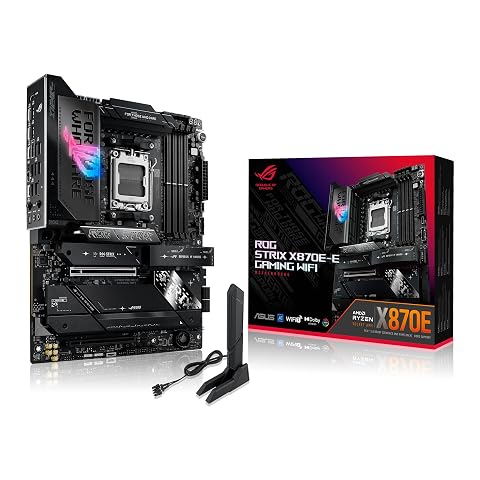
Une plateforme AM5 pensée pour Ryzen, le stockage rapide et les connexions de nouvelle génération.
6. Installer la mémoire et effectuer le premier démarrage
Pour installer de la mémoire sur une carte mère AM5, commencez par consulter le manuel afin d’identifier les emplacements à utiliser. Éteignez complètement le PC, débranchez son alimentation et posez la carte ou le boîtier sur une surface stable. Évitez de manipuler les contacts des barrettes et déchargez-vous de l’électricité statique avant de toucher les composants. Ne montez ni ne retirez jamais une barrette lorsque la machine est alimentée.
- Ouvrez le ou les loquets des emplacements indiqués par le manuel. Leur mécanisme peut varier selon la carte.
- Alignez l’encoche de la barrette avec celle du connecteur. Elle impose le bon sens de montage : ne forcez pas si l’alignement ne correspond pas.
- Enfoncez la barrette de manière régulière jusqu’à ce qu’elle soit correctement maintenue par le mécanisme. Vérifiez visuellement qu’elle est droite et entièrement insérée.
- Installez la seconde barrette dans l’emplacement recommandé si le kit en comprend deux, puis contrôlez les deux modules avant de refermer le boîtier.
Au premier démarrage, laissez le temps à la carte mère de détecter la mémoire et de réaliser son entraînement. L’écran peut rester temporairement sans affichage ou la machine peut redémarrer pendant cette phase. Respectez le manuel et évitez d’interrompre immédiatement l’alimentation si le processus est en cours. Une fois le système démarré, vérifiez dans le BIOS ou dans le système d’exploitation que la capacité attendue est détectée.
Commencez par confirmer un démarrage stable aux réglages automatiques. Vous pourrez ensuite activer le profil EXPO, si le kit et la carte le prennent en charge, puis vérifier à nouveau que le PC démarre et reste stable. La procédure de mise à jour du BIOS dépend du fabricant ; si une version récente est nécessaire, suivez un guide dédié à la mise à jour du BIOS en sécurité et les instructions propres à votre modèle.
7. Réagir si la mémoire ne démarre pas au réglage attendu
Si le PC ne démarre pas après l’installation ou après l’activation d’un profil, procédez par étapes. Coupez l’alimentation avant de toucher aux barrettes, puis vérifiez leur insertion et leur position selon le manuel. Si nécessaire, essayez un démarrage avec un seul module dans l’emplacement recommandé pour cette configuration. Cette vérification peut aider à distinguer une mauvaise insertion, un module défectueux ou un réglage trop ambitieux, sans suffire à elle seule à identifier la cause.
Si le système démarre aux réglages automatiques mais échoue avec EXPO, revenez aux paramètres par défaut du BIOS. Le kit peut rester utilisable à une fréquence inférieure, même si son profil maximal n’est pas stable sur cette configuration. Vérifiez ensuite que le BIOS est compatible avec le processeur et la mémoire, et que la version appliquée correspond bien à la carte mère. Pour réinitialiser les réglages, suivez uniquement la procédure de remise à zéro indiquée dans le manuel.
Ne modifiez pas plusieurs paramètres à la fois : changer simultanément la fréquence, les tensions et les latences rend le diagnostic plus difficile. Si le problème persiste, notez la référence exacte de la carte mère, du processeur et du kit, la version du BIOS, le nombre de barrettes et les emplacements utilisés. Ces informations permettent de comparer votre montage à la documentation et de demander une aide plus précise au fabricant ou à un professionnel.
Checklist avant assemblage Confirmez le type DDR5 et le format DIMM, vérifiez capacité et nombre de modules, recherchez la référence exacte dans la QVL, contrôlez la prise en charge d’EXPO et repérez les emplacements recommandés dans le manuel. Après le premier démarrage, activez le profil seulement si la configuration fonctionne correctement aux réglages automatiques.
En résumé, la compatibilité d’une mémoire DDR5 avec une carte mère AM5 se vérifie en croisant les données du kit, de la carte mère et du processeur. La liste du fabricant donne un niveau de validation utile, tandis que la fréquence annoncée et le profil mémoire doivent toujours être interprétés selon la configuration complète.
Les prix indiqués sont ceux constatés à la date mentionnée ; seul le prix affiché lors de la commande fait foi.