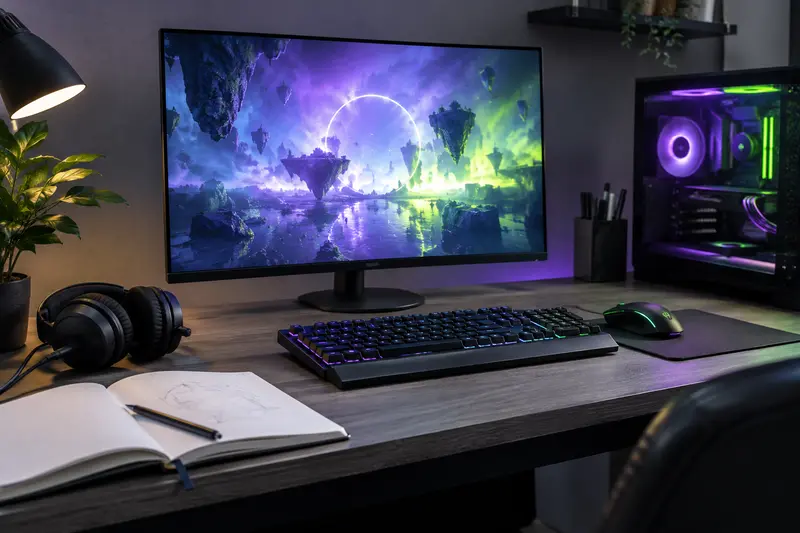
Le bon nombre de slots dépend de la quantité de mémoire dont vous avez besoin aujourd’hui, mais aussi de la façon dont vous comptez faire évoluer votre PC. Vérifiez les barrettes déjà installées et les spécifications du fabricant avant de choisir une carte mère ou d’ajouter de la mémoire.
Pour choisir le nombre d’emplacements mémoire d’une carte mère gaming, partez de la capacité totale visée et du nombre de barrettes que vous souhaitez installer. Deux slots peuvent suffire avec un kit adapté, tandis que quatre offrent davantage de possibilités, à condition de respecter les recommandations du fabricant et de tenir compte de la mémoire déjà présente.
Le nombre de slots ne détermine pas à lui seul la quantité de mémoire utilisable ni les performances. Il faut aussi vérifier la capacité maximale prise en charge, le type de mémoire compatible, la configuration des barrettes et les évolutions que vous envisagez. Voici comment comparer ces éléments avant l’achat ou une mise à niveau.
Combien d’emplacements prévoir selon votre usage ?
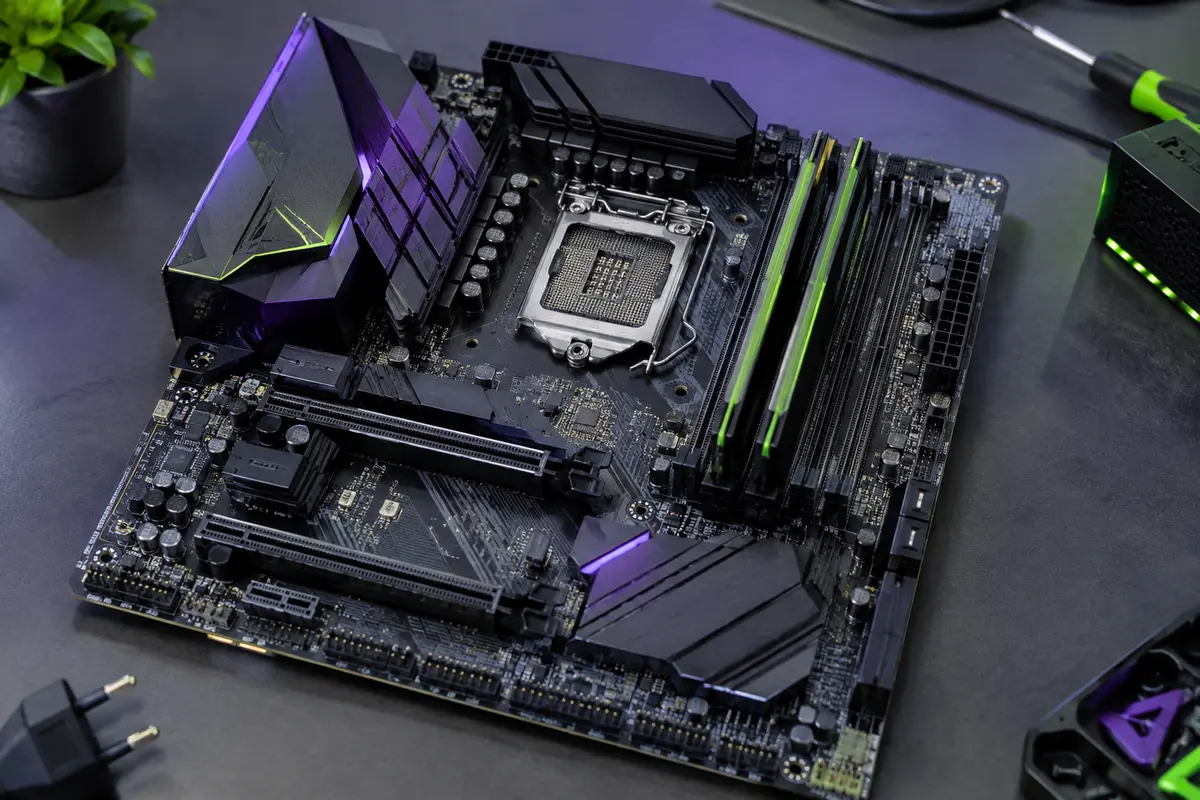
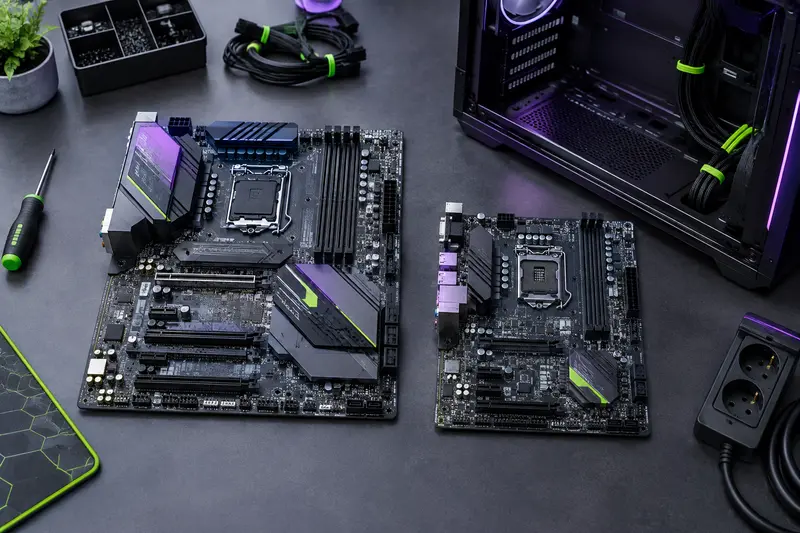
Sur les cartes mères de bureau destinées au jeu, deux ou quatre emplacements sont les configurations que vous rencontrerez le plus souvent. Les modèles compacts peuvent limiter le nombre de slots pour gagner de la place, alors que les formats ATX et Micro‑ATX en proposent fréquemment quatre. Le format donne une indication, mais ne remplace jamais la fiche technique du modèle précis.
Pour une configuration dont la capacité finale est déjà définie, deux emplacements peuvent convenir : vous installez un kit de deux barrettes et les slots sont occupés. Quatre emplacements donnent plus de latitude pour répartir les barrettes ou augmenter la capacité ultérieurement, mais ils ne garantissent pas que l’ajout d’un kit différent fonctionnera à la même fréquence. La carte, le processeur et les barrettes doivent tous être compatibles.
| Configuration envisagée | Nombre de slots à considérer | Point de vigilance |
|---|
| PC compact, capacité choisie dès le départ | Deux peuvent suffire | Les deux emplacements seront occupés après installation d’un kit de deux modules. |
| PC de jeu avec possibilité d’extension | Quatre offrent plus de souplesse | Un emplacement libre ne garantit pas la compatibilité d’un futur kit avec les barrettes existantes. |
| Besoin important en mémoire ou usages mixtes | À déterminer d’après la capacité maximale et les modules validés | Vérifiez les limites de la carte mère, du processeur et les règles de population des slots. |
Le nombre de slots mémoire sur une carte mère est donc un critère pratique, pas une mesure directe de sa qualité. Si vous comparez aussi le format, la connectique et les possibilités d’évolution, consultez notre guide pour choisir une carte mère gaming selon vos priorités.
Comprendre les slots et la configuration des barrettes
Les emplacements reçoivent des barrettes de mémoire au format adapté à la carte mère. Sur les PC de bureau, il s’agit généralement de modules DIMM. La génération doit également correspondre : une carte prévue pour la DDR5 n’accepte pas une barrette DDR4, et inversement. L’encoche et le détrompeur empêchent normalement une insertion incorrecte, mais il ne faut jamais forcer un module.
Sur la plupart des plateformes de jeu grand public, la mémoire fonctionne en double canal lorsque les barrettes sont installées dans les emplacements appropriés. Une carte équipée de quatre slots ne possède pas pour autant quatre canaux mémoire. Les repères inscrits sur la carte, par exemple A1, A2, B1 et B2, indiquent leur organisation. Le manuel précise quels emplacements utiliser en premier avec une ou deux barrettes.
Avec deux modules, il est fréquent que le fabricant recommande une paire d’emplacements éloignés l’un de l’autre, souvent A2 et B2, mais ne partez pas de cette règle sans vérifier la documentation. L’ordre de priorité peut changer selon la carte. Installer les barrettes dans les mauvais slots n’endommage généralement pas le matériel, mais peut empêcher d’obtenir la configuration attendue ou compliquer le diagnostic d’un démarrage qui échoue.
Quatre slots permettent d’installer deux kits de deux barrettes, mais mélanger des kits n’équivaut pas toujours à utiliser un kit de quatre modules vendu et validé ensemble. Même si les références semblent proches, des différences de puces, de profils ou de révision peuvent compter. La fréquence réellement appliquée peut aussi être inférieure à celle annoncée sur l’emballage, notamment si la configuration complète n’est pas prise en charge par la carte et le processeur.
À retenir Le nombre de slots renseigne sur le nombre de modules installables, pas sur le nombre de canaux mémoire. Suivez le schéma de population du manuel et privilégiez un kit complet dont les barrettes sont prévues pour fonctionner ensemble.
Évaluer la capacité mémoire réellement nécessaire
Avant de comparer les slots, fixez une capacité cible. Le jeu n’est pas le seul facteur : les applications ouvertes en parallèle, la création de contenu, les outils de développement ou une utilisation professionnelle peuvent modifier les besoins. Il est plus pertinent de raisonner en fonction de vos logiciels et de vos habitudes que de choisir une carte mère sur la seule promesse d’une capacité maximale élevée.
La capacité totale se calcule en additionnant celle de chaque barrette. Deux modules de même capacité forment une configuration facile à planifier, mais d’autres répartitions sont possibles si la carte et le processeur les prennent en charge. Une carte peut accepter une capacité totale différente selon le nombre de modules, leur densité et la version du BIOS. La capacité mémoire d’une carte mère doit donc être vérifiée dans ses caractéristiques officielles, et non déduite simplement du nombre de connecteurs.
- Relevez la capacité totale que vous souhaitez atteindre à terme.
- Choisissez une répartition de modules compatible avec le nombre de slots disponibles.
- Vérifiez la capacité maximale par emplacement et la capacité totale indiquées par le fabricant.
- Contrôlez également les limites du processeur et les types de modules pris en charge.
Une configuration avec deux barrettes de grande capacité peut préserver des slots libres, mais elle peut coûter plus cher ou nécessiter une vérification approfondie de la compatibilité. À l’inverse, remplir les quatre emplacements dès le départ peut compliquer une augmentation ultérieure si vous devez remplacer plusieurs modules. Il n’existe donc pas de répartition idéale pour tout le monde : la bonne option dépend de la capacité visée et de votre budget d’évolution.
Pour la DDR5, consultez aussi les limites de vitesse selon le nombre de barrettes installé. Les fréquences annoncées pour une mémoire peuvent correspondre à un profil d’overclocking mémoire et non au réglage standard garanti dans toutes les configurations. La compatibilité dépend notamment du processeur, du BIOS et des modules. Notre article sur la compatibilité de la mémoire DDR5 avec une carte mère AM5 détaille les vérifications à effectuer pour cette plateforme.
Préparer les mises à niveau de mémoire
Pour ajouter de la mémoire à un PC gaming, commencez par examiner la configuration actuelle, et non par acheter une barrette sur la seule base de sa capacité. Notez le nombre de slots occupés, la capacité de chaque module, leur référence et la génération de mémoire. Des outils système peuvent fournir une première indication, mais les étiquettes des barrettes et le manuel de la carte mère permettent de confirmer les références et les emplacements.
Si deux slots sur quatre sont occupés, il reste physiquement deux emplacements. Vous pouvez envisager un kit complémentaire, mais il faut vérifier qu’il correspond au type et aux caractéristiques de la mémoire installée. Une correspondance de fréquence et de latence ne suffit pas toujours à garantir un fonctionnement stable lorsque des modules de kits différents sont associés. En cas de doute, remplacer le kit existant par un kit complet adapté à la capacité finale constitue souvent une solution plus simple à valider.
Si les deux slots d’une carte compacte sont déjà occupés, une augmentation de capacité passe généralement par le remplacement des modules existants par des barrettes de plus grande capacité, sous réserve que la carte mère et le processeur les acceptent. Avec quatre slots déjà remplis, la logique est similaire : il faut remplacer des modules, sauf si la plateforme dispose d’autres emplacements adaptés. Le fait qu’une barrette soit physiquement compatible ne suffit donc pas à établir qu’elle peut être ajoutée à la configuration actuelle.
Les mises à niveau de mémoire se planifient plus facilement si vous choisissez dès le départ une configuration qui laisse une marge. Par exemple, installer deux modules dans une carte à quatre slots conserve deux emplacements libres. Cela ne dispense pas de vérifier les caractéristiques des futurs modules, mais évite de devoir remplacer le kit uniquement parce qu’il n’y a plus de place.
Avant d’acheter, comparez le coût d’un kit de capacité supérieure installé maintenant avec celui d’un ajout ultérieur et d’un éventuel remplacement. Si vous hésitez entre une carte compacte et un modèle plus grand, notre guide sur les formats ATX et Micro‑ATX pour un PC gaming vous aidera à vérifier l’encombrement et les compromis de chaque choix.
Tenir compte des barrettes déjà installées
Sur une carte mère déjà montée, vérifiez d’abord si une partie des emplacements est occupée. Les slots visibles près du processeur ne sont pas nécessairement utilisés dans l’ordre gauche-droite attendu. Consultez le manuel pour identifier les emplacements concernés et assurez-vous que les modules sont bien enclenchés. Une barrette mal insérée peut entraîner une absence de démarrage ou une quantité de mémoire détectée inférieure à celle attendue.
Relevez ensuite les paramètres importants : génération DDR, capacité, fréquence, latences, tension indiquée et référence exacte. Si plusieurs barrettes sont installées, notez si elles proviennent d’un même kit. Les profils mémoire, tels que XMP ou EXPO lorsqu’ils sont proposés, sont à activer uniquement après vérification de la compatibilité et en suivant les instructions du fabricant. Le démarrage peut utiliser un réglage plus prudent que le profil annoncé.
- Éteignez le PC, coupez l’alimentation et débranchez le câble secteur avant d’ouvrir le boîtier.
- Évitez de toucher les contacts des barrettes et manipulez‑les par les bords, en limitant les risques de décharge électrostatique.
- Installez les modules dans les slots préconisés, en alignant l’encoche sans forcer.
- Au redémarrage, vérifiez dans le BIOS ou le système que la capacité totale est reconnue et que le PC reste stable.
Si le système ne démarre plus après l’ajout, éteignez‑le puis revérifiez l’insertion et la population des slots. Pour isoler la cause, il peut être nécessaire de revenir à la configuration précédente et de consulter la procédure de dépannage du fabricant. Évitez de modifier plusieurs réglages à la fois : cela rend le diagnostic plus difficile.
Lire les recommandations du fabricant
La fiche technique et le manuel sont les références à consulter avant d’acheter. Repérez le nombre de slots, le type de mémoire, la capacité totale maximale, la capacité acceptée par module et les configurations de barrettes recommandées. Les informations propres au processeur peuvent aussi préciser les limites de mémoire et les vitesses prises en charge. En cas d’écart entre une fiche commerciale et le manuel, privilégiez la documentation technique officielle la plus précise.
La liste de mémoire validée, parfois appelée QVL, peut aider à vérifier des références testées par le fabricant. Elle n’inclut pas forcément tous les modules compatibles : l’absence d’une référence ne signifie pas automatiquement qu’elle ne fonctionnera pas. En revanche, une référence figurant dans la liste offre un indice utile, à condition de vérifier le nombre de modules pour lequel elle a été testée et la version de carte concernée.
Lors de votre vérification, examinez les points suivants :
- Le format et la génération : DIMM pour une carte de bureau, DDR4 ou DDR5 selon le modèle. Ces générations ne sont pas interchangeables.
- Le nombre et l’emplacement des slots : confirmez la quantité physique et le schéma recommandé pour un ou plusieurs modules.
- La capacité maximale : vérifiez les limites totales et par module, en tenant compte du processeur et des éventuelles mises à jour de BIOS.
- Les vitesses prises en charge : regardez si les chiffres annoncés dépendent d’un profil mémoire et du nombre de barrettes installées.
- La compatibilité documentée : utilisez la liste du fabricant comme outil de contrôle, pas comme unique critère de sélection.
Un BIOS plus récent peut améliorer la prise en charge de certains modules, mais sa mise à jour n’est pas une étape automatique pour chaque installation. Si elle est nécessaire, suivez la procédure officielle correspondant exactement à votre modèle et ne coupez pas l’alimentation pendant l’opération. Pour comparer les cartes mères disponibles selon leur plateforme, vous pouvez aussi parcourir les cartes mères gaming et leurs caractéristiques détaillées.
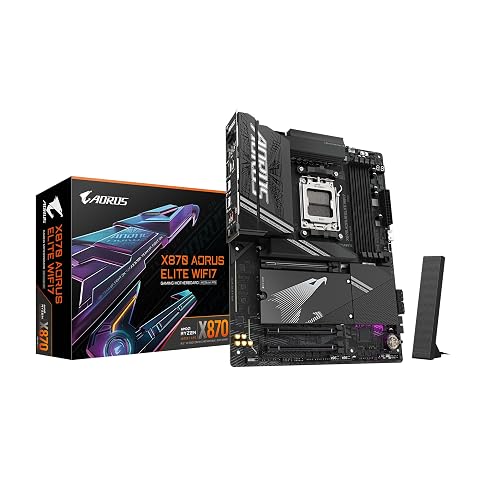
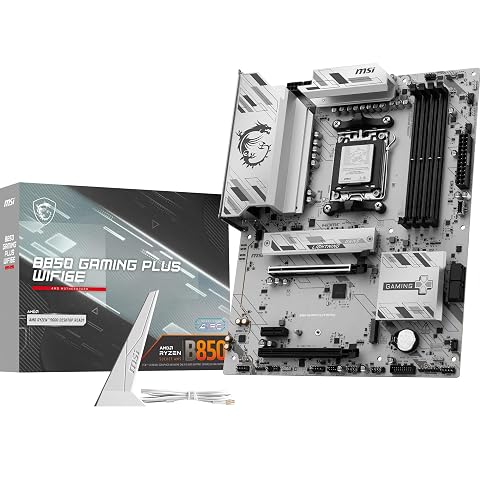
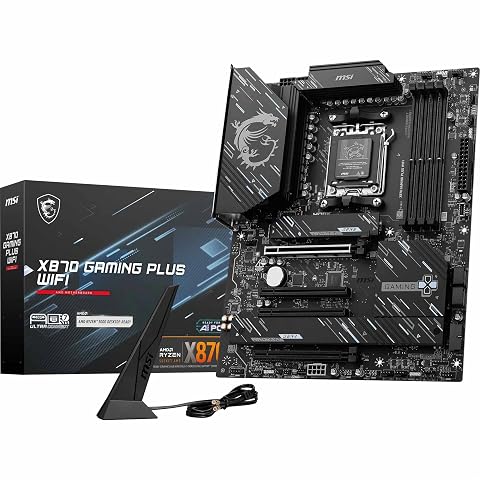
Une base AM5 richement équipée pour associer Ryzen récent, DDR5 rapide, SSD PCIe 5.0 et connectique moderne.
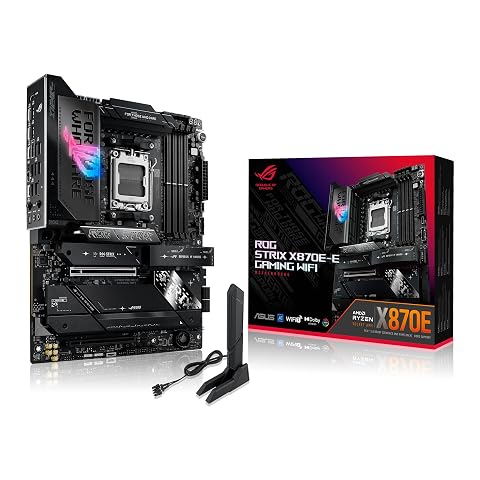
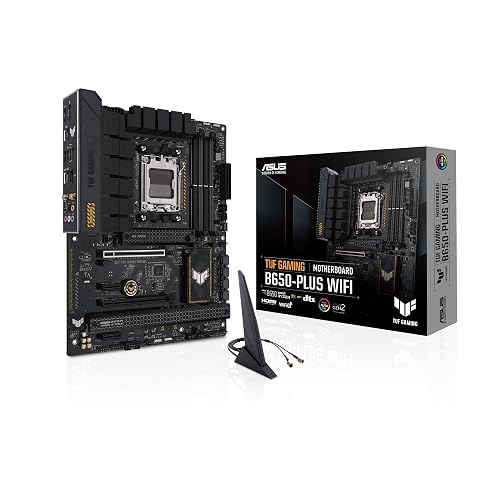
Une plateforme AM5 pensée pour Ryzen, le stockage rapide et les connexions de nouvelle génération.
Faire le bon choix selon votre profil
Une décision simple consiste à séparer le besoin immédiat de l’évolution envisagée. Si vous connaissez déjà la capacité finale et ne prévoyez pas de l’augmenter, deux slots peuvent être suffisants sur une carte compatible avec le kit choisi. Si vous souhaitez conserver la possibilité d’ajouter des modules, quatre slots offrent une marge physique, mais cette option est réellement utile seulement si la capacité maximale de la carte et la prise en charge du processeur laissent cette marge.
Pour une configuration équilibrée, ne choisissez pas uniquement en fonction du nombre le plus élevé. Vérifiez d’abord que la carte correspond à votre processeur, à la génération mémoire visée et au boîtier. Ensuite, choisissez un kit de capacité adaptée, puis examinez le nombre de slots libres après installation. Les formats compacts privilégient parfois la taille au détriment du nombre d’emplacements ; les cartes plus grandes peuvent en proposer davantage sans que cela soit systématique.
Gardez également à l’esprit qu’un emplacement libre n’est pas une garantie de mise à niveau immédiate. Il faut pouvoir trouver des modules compatibles, conserver une configuration stable et respecter les limites de vitesse avec plusieurs barrettes. Si le fabricant recommande de ne pas dépasser une certaine population pour atteindre un profil donné, cette indication doit primer sur le souhait d’occuper tous les slots.
Enfin, prenez en compte la durée pendant laquelle vous souhaitez conserver la carte mère. Une configuration prévue pour évoluer peut justifier quatre slots, mais le remplacement du processeur ou le passage à une autre génération de mémoire peut rendre nécessaire un changement de plateforme plutôt qu’un simple ajout de barrettes. Choisissez donc une carte selon l’ensemble de vos besoins, et non sur une évolution hypothétique qui ne serait pas compatible avec le reste de votre PC.
En résumé, choisissez le nombre d’emplacements en partant de la capacité souhaitée, du nombre de modules nécessaire pour l’atteindre et des slots déjà occupés. Confirmez ensuite les limites et les recommandations du fabricant. C’est cette vérification, plus que le chiffre seul, qui permet de prévoir une mise à niveau réaliste et d’éviter l’achat de mémoire inadaptée.
Les prix indiqués sont ceux constatés à la date mentionnée ; seul le prix affiché lors de la commande fait foi.