Comment le jeu vidéo a fait de l’ordinateur un espace de jeu, de création et de lien
À la maison, le jeu vidéo a contribué à faire de l’ordinateur un outil de loisir, mais aussi un espace pour apprendre, créer et échanger. Comprendre…
Pour assembler un PC sans incompatibilité, vérifiez les composants ensemble et dans le bon ordre, en commençant par le processeur et la carte mère. Cette check-list vous aide à contrôler le BIOS, la mémoire, le boîtier, les connexions PCIe, les SSD M.2 et les ports nécessaires.
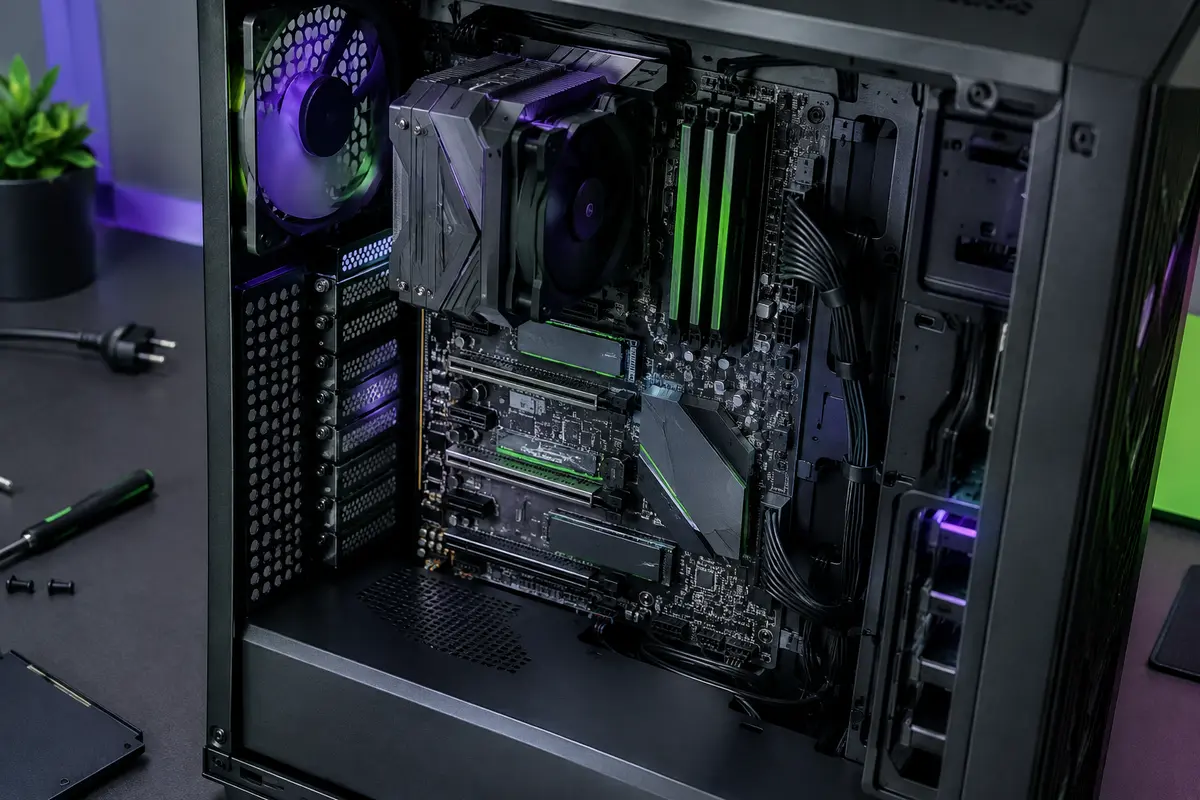
Monter un PC sans mauvaise surprise commence par vérifier que les composants peuvent fonctionner ensemble. Le socket du processeur, le BIOS de la carte mère, la mémoire, le format du boîtier et les connexions PCIe ne se contrôlent pas séparément : chaque choix peut limiter les suivants. Voici une méthode pour avancer dans le bon ordre et repérer les points à vérifier avant l’assemblage.
Les compatibilités dépendent souvent de la référence exacte, et pas seulement de la famille ou du format. Au 10 novembre 2026, l’exemple AM5 présenté par AMD rappelle notamment qu’un même socket ne dispense pas de vérifier la version du BIOS et les spécifications de la carte choisie.
Commencez par noter ce que vous attendez de l’ordinateur : jouer, travailler, créer du contenu, stocker de nombreux fichiers ou assurer des tâches courantes. Cette liste permet d’anticiper le nombre de disques, les cartes d’extension éventuelles et les ports dont vous aurez besoin. Elle aide aussi à repérer tôt un connecteur USB interne ou une prise réseau indispensable à votre configuration.
Intel rappelle que la carte mère relie le processeur, la mémoire, le stockage et les cartes d’extension. Dans son explication, le processeur est relié directement à la mémoire et à une partie des lignes PCIe ; le chipset gère notamment d’autres lignes, des ports USB et des connexions de stockage. La carte mère détermine donc une partie des possibilités d’évolution de l’ensemble.
Un ordre de vérification efficace consiste à partir du processeur, puis à choisir une carte mère compatible, vérifier la mémoire, et enfin confirmer que le boîtier et les autres composants conviennent. Gardez toutefois vos besoins en ports et en stockage en tête dès le départ : ils peuvent orienter le choix de la carte mère.
Le socket est le connecteur qui accueille le processeur. Il constitue un premier filtre, mais ne suffit pas à confirmer que deux références sont compatibles. Intel explique que les sockets sont conçus pour accueillir certaines familles de processeurs et que le chipset organise une partie des connexions de la carte. Consultez donc les caractéristiques de la carte mère et la liste officielle des processeurs pris en charge pour son modèle exact.
Le BIOS, terme encore couramment employé pour désigner le micrologiciel de la carte mère, mérite une vérification distincte. Intel précise que les cartes actuelles utilisent généralement un micrologiciel UEFI, chargé notamment d’initialiser le matériel au démarrage. MSI indique que sa liste de compatibilité CPU donne, dans la colonne « Result », la version minimale du BIOS requise pour chaque processeur. Une carte peut donc partager le bon socket sans prendre en charge le processeur avec la version de BIOS déjà installée.
L’exemple AM5 illustre pourquoi il faut aller au‑delà du nom du socket. AMD indique que les cartes mères AM5 des séries de chipsets 600 et 800 sont compatibles avec les Ryzen des séries 7000, 8000 et 9000, mais précise qu’une mise à jour du BIOS peut être nécessaire pour les séries 8000 et 9000 sur une carte de la série 600. Cette indication générale ne remplace pas la vérification de la liste de compatibilité de la carte retenue.
Avant de finaliser cette partie, relevez la version minimale de BIOS indiquée pour le processeur et consultez le manuel si une mise à jour est nécessaire. Vérifiez aussi la procédure disponible avant le premier démarrage : elle dépend des fonctions prévues sur la carte. Ne confondez pas le socket, qui accueille le processeur, avec le chipset, qui désigne un autre élément de la plateforme.
La mémoire vive doit correspondre aux caractéristiques de la carte mère et du processeur. Contrôlez d’abord le type accepté, par exemple DDR4 ou DDR5 : les modules doivent correspondre aux emplacements prévus. Vérifiez ensuite la capacité totale prise en charge et le nombre d’emplacements disponibles sur la carte mère.
La vitesse demande aussi de la prudence. Une fréquence inscrite sur un kit ne garantit pas que la configuration fonctionnera automatiquement à cette valeur. Dans le manuel de la B850 GAMING PLUS WIFI6E, MSI précise que la compatibilité et les vitesses prises en charge peuvent varier selon le processeur et la configuration mémoire. Le fabricant renvoie à la liste de mémoire prise en charge de la carte. MSI précise également qu’une mémoire absente de sa liste n’est pas nécessairement incompatible, mais qu’elle n’a pas été officiellement testée.
Le manuel indique quels emplacements privilégier selon le nombre de barrettes. Sur le modèle cité, MSI recommande d’insérer la première barrette dans le logement DIMMA2. Cette consigne n’est pas universelle : suivez le schéma correspondant à votre carte plutôt que de choisir les emplacements d’après leur seule position. Si vous prévoyez plusieurs barrettes, vérifiez aussi les limites de capacité et de vitesse pour cette configuration précise.
Erreur fréquente : choisir la mémoire uniquement selon sa capacité ou sa fréquence annoncée. Contrôlez d’abord le type, les limites de la carte et du processeur, puis la liste de compatibilité et les emplacements recommandés. Pour limiter les incertitudes, privilégiez un kit cohérent et évitez de mélanger des barrettes aux caractéristiques différentes.
Le format de la carte mère donne un premier repère sur ses dimensions, ses points de fixation et la place disponible pour les extensions. Intel distingue notamment l’ATX, le micro‑ATX et le mini‑ITX. À titre indicatif, les dimensions qu’il donne correspondent à environ 305 × 244 mm pour l’ATX, 244 × 244 mm pour le micro‑ATX et 170 × 170 mm pour le mini‑ITX. Les cartes plus compactes ont généralement moins d’emplacements et de connecteurs disponibles.
Ne déduisez pas du seul nom du format qu’une carte entrera dans un boîtier. Vérifiez les formats acceptés et les fixations prévues dans ses caractéristiques. Intel indique que les cartes micro‑ATX et mini‑ITX peuvent utiliser des points de fixation compatibles avec les boîtiers ATX ; la fiche du boîtier reste nécessaire pour confirmer le cas précis. Une carte ATX ne convient pas à un boîtier dont les dimensions ou les fixations ne la prennent pas en charge.
La carte mère n’est pas le seul élément dont il faut vérifier l’encombrement. Comparez les dimensions de la carte graphique et du système de refroidissement aux dégagements indiqués pour le boîtier. Vérifiez aussi que les composants ne gênent pas les connecteurs à utiliser et que les câbles peuvent être raccordés. Ces limites varient selon les modèles : le manuel ou les caractéristiques du boîtier sont les repères utiles.
Un emplacement PCIe long n’indique pas, à lui seul, le nombre de lignes électriques qui lui sont attribuées. Les lignes sont souvent précisées par des notations comme ×1, ×4 ou ×16. Intel explique qu’une carte d’extension ×4 peut s’insérer dans un emplacement physique ×16, mais que sa liaison dépend du nombre de lignes effectivement fournies par l’emplacement. Le manuel de la B850 GAMING PLUS WIFI6E de MSI illustre cette différence : il recense deux emplacements au format ×16, dont le PCI_E3 prend en charge jusqu’à une liaison PCIe 4.0 ×4 ; le PCI_E2, plus court, fonctionne en PCIe 3.0 ×1.
Pour la carte graphique et les autres cartes d’extension, consultez donc le manuel et les caractéristiques détaillées : repérez l’emplacement conseillé et le nombre de lignes qu’il fournit. Intel signale que le nombre de lignes disponibles sur une plateforme est limité et que, selon la configuration, plusieurs emplacements peuvent partager des ressources ou fonctionner avec une liaison moins large. Ne vous fiez pas uniquement à la longueur visible du connecteur.
Le terme M.2 désigne un format compact, pas une garantie de compatibilité entre tous les SSD et tous les emplacements. Intel rappelle que les appareils M.2 peuvent utiliser des interfaces différentes, notamment PCIe ou SATA. Vérifiez donc le protocole accepté par chaque connecteur, les formats physiques pris en charge et le nombre d’emplacements disponibles. Le manuel de MSI pour la carte citée, par exemple, donne les interfaces PCIe et les tailles de SSD acceptées dans chacun de ses deux emplacements M.2.
Consultez aussi les indications sur le partage des connexions. Il existe des cas où l’utilisation d’un emplacement M.2 rend un port SATA indisponible : MSI précise que, sur plusieurs cartes Z590 citées dans sa FAQ, le port SATA2 est désactivé lorsqu’un SSD M.2 SATA est installé dans M2_2. Cette règle ne vaut pas pour toutes les cartes. Repérez les notes et tableaux propres au modèle exact, en tenant compte des composants que vous utiliserez simultanément.
Faites l’inventaire de votre configuration prévue : nombre de SSD M.2, disques SATA, cartes d’extension et ports qui doivent rester disponibles. Une carte mère peut accepter chacun de ces composants séparément tout en limitant leur utilisation simultanée. La lecture du manuel avant l’assemblage permet de repérer ce type de contrainte.
Comparez les ports arrière de la carte mère à vos besoins : nombre et type de ports USB, réseau Ethernet ou Wi‑Fi, audio et sorties vidéo. Si vous souhaitez brancher l’écran sur une sortie vidéo de la carte mère, vérifiez que le processeur utilisé dispose d’une solution graphique intégrée. Intel rappelle que les sorties vidéo de la carte mère sont liées aux capacités graphiques du processeur ; une carte graphique installée dispose, elle, de ses propres sorties.
Les connecteurs internes sont tout aussi importants. Intel recommande de consulter le manuel pour repérer les prises d’alimentation, les connecteurs SATA et M.2, ainsi que les en‑têtes pour l’audio et les ports USB en façade. Vérifiez qu’ils correspondent aux câbles du boîtier et à la configuration prévue. Comptez aussi les prises nécessaires aux ventilateurs ou à une pompe de refroidissement, le cas échéant.
Avant l’assemblage, reprenez cette liste de contrôle :
La règle la plus utile est de vérifier les caractéristiques et le manuel de chaque référence, plutôt que de s’arrêter à une étiquette générale comme AM5, ATX ou M.2. Un démarrage impossible ou un port indisponible peut venir d’une version de BIOS insuffisante ou du partage de connexions, et pas nécessairement d’un composant défectueux. Faire ces contrôles avant le montage permet de repérer les limites de la configuration au moment où elles sont encore faciles à corriger.
Non. Il faut aussi vérifier que la carte mère prend en charge le modèle précis et que son BIOS est à la version requise. Consultez la liste officielle de processeurs compatibles et le manuel.
Non. Les emplacements peuvent accepter des interfaces différentes, comme PCIe ou SATA, et des formats physiques précis. Vérifiez les caractéristiques de l’emplacement dans la documentation de la carte mère.
C’est possible si le boîtier prévoit les fixations et le format correspondants. Vérifiez ses caractéristiques et les dégagements prévus pour les autres composants.
Les prix indiqués sont ceux constatés à la date mentionnée ; seul le prix affiché lors de la commande fait foi.
Notre sélection
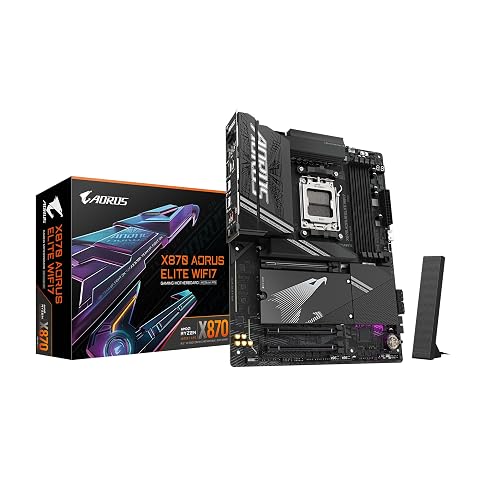 Gigabyte Carte mère X870 Aorus Elite WiFi 7
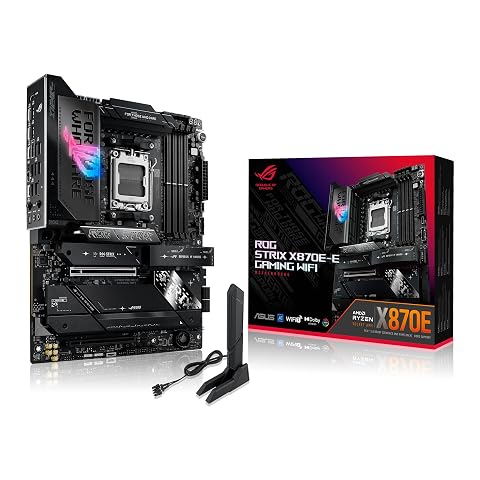 Asus ROG Strix X870E-E Gaming WiFi, carte mère AM5
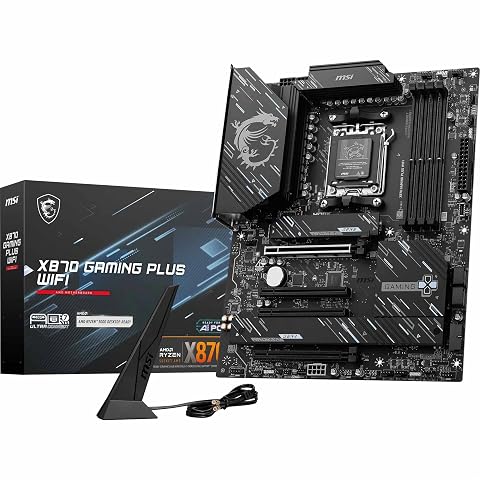 MSI carte mère X870 Gaming Plus WiFi
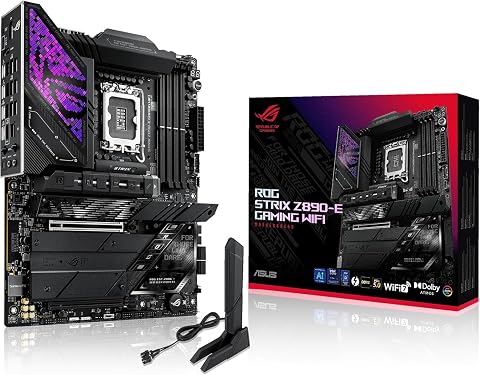 Asus carte mère ROG Strix Z890‑E Gaming WiFi
Catégories liées
À la maison, le jeu vidéo a contribué à faire de l’ordinateur un outil de loisir, mais aussi un espace pour apprendre, créer et échanger. Comprendre…
Pour rendre un jeu PC plus fluide, commencez par repérer les ralentissements et les réglages qui pèsent le plus sur le rendu. En procédant par…
La sensation de fluidité ne dépend pas seulement du nombre d’images affichées par seconde. La régularité de leur arrivée et le délai entre une…
Une soirée jeux vidéo réussie pendant les fêtes repose autant sur le choix des activités que sur une organisation souple. Voici comment inclure les…