Comment le jeu vidéo a fait de l’ordinateur un espace de jeu, de création et de lien
À la maison, le jeu vidéo a contribué à faire de l’ordinateur un outil de loisir, mais aussi un espace pour apprendre, créer et échanger. Comprendre…
Pour rendre un jeu PC plus fluide, commencez par repérer les ralentissements et les réglages qui pèsent le plus sur le rendu. En procédant par changements isolés et en vérifiant chaque résultat en jeu, vous pourrez préserver les détails qui comptent pour vous.
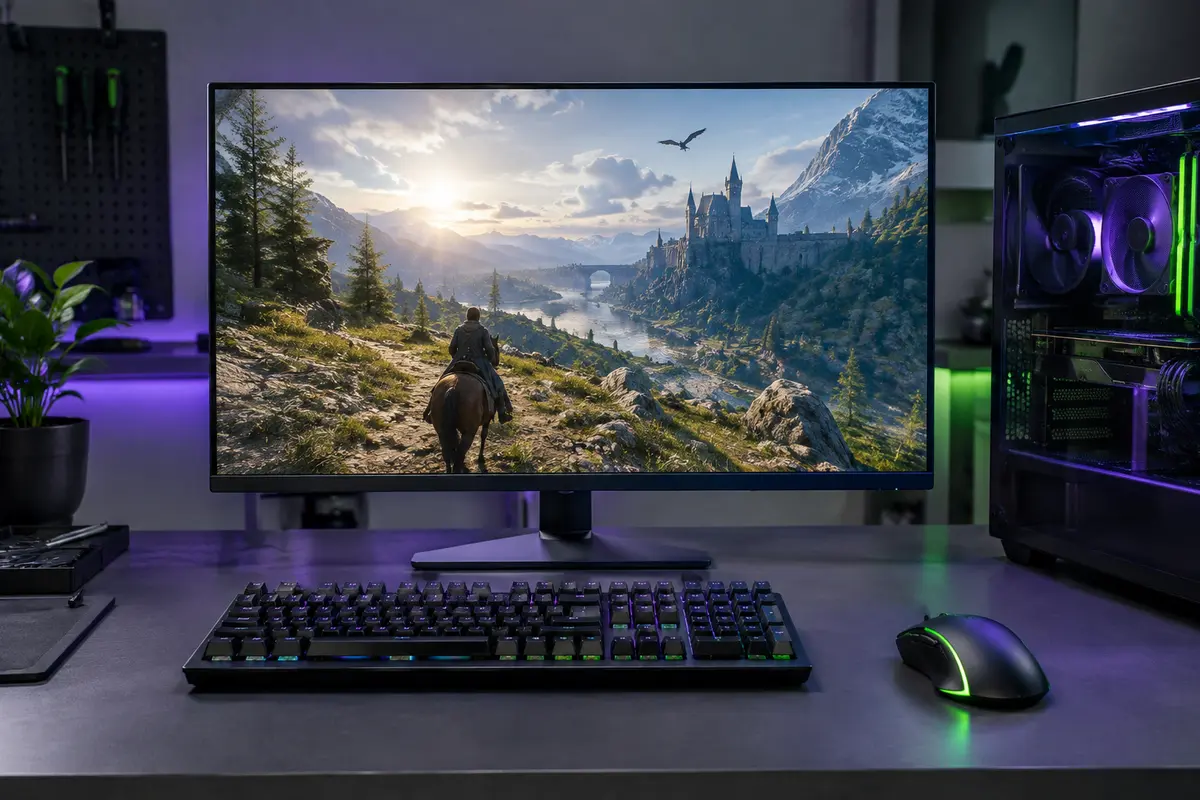
Quand un jeu PC manque de fluidité, baisser tous les réglages graphiques à la fois n’est pas forcément la meilleure solution. Certains effets demandent beaucoup de ressources, tandis que d’autres influencent peu les performances ou surtout la netteté. En observant le jeu puis en modifiant les options progressivement, vous pourrez améliorer le confort sans sacrifier inutilement la qualité d’image.
La bonne configuration dépend du jeu, de votre ordinateur et de vos préférences. L’objectif n’est pas d’obtenir le réglage le plus bas, mais de repérer ce qui provoque les ralentissements et de conserver les détails qui vous importent.
Avant de toucher aux options, jouez dans une scène représentative et observez ce qui se passe. Une zone chargée, un combat ou un déplacement rapide peut révéler des ralentissements qui ne sont pas visibles dans un décor calme. Si le jeu propose un outil de mesure ou un indicateur de performances, utilisez‑le comme repère, mais ne vous fiez pas uniquement à une moyenne.
La régularité compte aussi. Une animation peut sembler saccadée même si le jeu affiche une bonne moyenne, lorsque les images arrivent de manière irrégulière. Notez plutôt les situations où le problème apparaît : ralentissement continu, à‑coups lors des déplacements ou baisse ponctuelle pendant les scènes chargées. Cette distinction aide à choisir les réglages à tester.
Gardez les options actuelles en mémoire, puis changez les paramètres séparément. Rejouez une scène comparable après chaque modification. Si vous modifiez tout en même temps, il devient difficile de savoir ce qui a réellement amélioré la fluidité ou dégradé l’image.
La résolution de rendu détermine le nombre de pixels que le jeu doit produire. La diminuer peut soulager la carte graphique et améliorer la fluidité, mais l’image peut perdre en netteté, en particulier si elle est ensuite agrandie pour remplir l’écran. Vérifiez aussi que la résolution sélectionnée correspond bien à celle de votre écran : une valeur inadaptée peut rendre l’image moins précise.
Si le jeu propose une mise à l’échelle, elle peut calculer l’image à une résolution plus faible puis la reconstruire pour l’affichage. Le résultat dépend de la méthode et de la scène : certains détails fins peuvent paraître moins nets, et des artefacts peuvent apparaître en mouvement. Comparez les options dans une séquence active, pas seulement sur un écran fixe.
La résolution dynamique ajuste automatiquement la définition du rendu pour maintenir une fluidité plus régulière. Elle peut être utile si les ralentissements varient selon les scènes, mais l’image risque de changer légèrement de netteté. Si vous préférez un rendu constant, essayez plutôt une résolution fixe et vérifiez si le compromis vous convient.
Les effets de lumière avec lancer de rayons, les reflets, les ombres détaillées et certains effets volumétriques peuvent peser fortement sur les performances. Leur coût varie selon le jeu et le matériel. Si la fluidité reste insuffisante après avoir vérifié la résolution, essayez de réduire ces options avant de toucher à tous les détails visuels.
Les ombres sont souvent un bon paramètre à tester : un niveau moins élevé peut alléger le rendu sans modifier l’ensemble de la scène. Les reflets et le brouillard volumétrique peuvent aussi être coûteux, mais leur importance dépend de ce que le jeu affiche. Faites votre choix en comparant des scènes où ces effets sont réellement visibles.
La distance d’affichage mérite une attention particulière. La réduire peut limiter la quantité d’éléments à traiter, mais elle peut aussi faire apparaître les objets plus près du joueur. Dans les jeux comportant de nombreux personnages ou objets visibles, cette option peut solliciter le processeur autant que la carte graphique. Si la baisse de résolution ne change presque rien, testez ce type de réglage et les options liées à la foule ou aux détails du monde.
La qualité des textures joue surtout sur leur finesse et sur la mémoire vidéo nécessaire pour les conserver. La diminuer n’améliore donc pas toujours la fluidité. Si les textures s’affichent tardivement, deviennent floues ou semblent manquer de mémoire, un niveau inférieur peut aider. Si elles restent nettes et que le jeu ne ralentit pas de cette manière, vous pouvez souvent les préserver.
L’anticrénelage atténue les contours irréguliers, mais certaines méthodes demandent davantage de ressources que d’autres. Testez les choix proposés en regardant les lignes fines, les végétaux et les objets en mouvement. Une image plus douce peut être agréable, mais elle ne signifie pas nécessairement que le jeu est plus fluide.
Le flou de mouvement, la profondeur de champ et certains effets de post-traitement relèvent en partie de préférences visuelles. Les désactiver peut rendre l’image plus lisible, sans forcément apporter un gain important de performances. Ne les considérez donc pas comme les premiers leviers à utiliser : gardez ceux que vous appréciez si leur coût reste acceptable.
Après chaque ajustement, retournez dans une scène comparable et vérifiez à la fois la fluidité et la qualité d’image. Une option peut améliorer les performances dans un passage tout en rendant un autre environnement moins agréable. Pensez aussi à faire un essai en pleine action : les menus et les scènes calmes ne représentent pas toujours la charge d’une partie.
Si le jeu paraît fluide mais irrégulier, vérifiez les options de synchronisation de l’écran et la limitation du nombre d’images affichées, si elles sont disponibles. La synchronisation peut réduire les déchirures de l’image, mais son effet sur la réactivité dépend du jeu et de la configuration. Une limite adaptée aux performances que l’ordinateur maintient durablement peut rendre l’affichage plus stable, sans qu’une valeur identique convienne à tout le monde.
Les fonctions de génération d’images peuvent donner une impression de mouvement plus fluide dans les jeux compatibles. Elles ne rendent pas forcément les commandes plus réactives et peuvent produire des artefacts. Évaluez donc le confort de jeu, et pas seulement l’indicateur d’images affichées.
Lorsque le résultat vous convient, conservez les réglages et jouez normalement. Si les ralentissements réapparaissent dans une zone différente, reprenez la même démarche plutôt que de réinitialiser toutes les options. Vous garderez ainsi un réglage compréhensible et pourrez corriger précisément ce qui gêne.
Commencez par vérifier la résolution de rendu et les effets lourds, comme les reflets, les ombres détaillées ou le lancer de rayons. Leur impact varie selon le jeu et l’ordinateur, donc comparez le résultat dans une scène représentative.
Pas nécessairement. Les textures sollicitent surtout la mémoire vidéo, et les réduire peut ne rien changer si cette ressource n’est pas la cause du problème. Essayez cette option si vous observez des textures floues, tardives ou mal chargées.
La moyenne ne décrit pas toujours la régularité avec laquelle les images sont affichées. Des à‑coups ponctuels ou des variations importantes peuvent gêner la perception de fluidité. Observez les moments où ils surviennent et testez des réglages adaptés à ces scènes.
Les prix indiqués sont ceux constatés à la date mentionnée ; seul le prix affiché lors de la commande fait foi.
À la maison, le jeu vidéo a contribué à faire de l’ordinateur un outil de loisir, mais aussi un espace pour apprendre, créer et échanger. Comprendre…
La sensation de fluidité ne dépend pas seulement du nombre d’images affichées par seconde. La régularité de leur arrivée et le délai entre une…
Une soirée jeux vidéo réussie pendant les fêtes repose autant sur le choix des activités que sur une organisation souple. Voici comment inclure les…
Un jeu coopératif met les joueurs au service d’un objectif commun, tandis qu’un jeu compétitif organise une opposition. Un jeu narratif donne une…